Author: youssef1

  • IPTV Smarters et l’écosystème streaming : vision globale, intégrations et expérience utilisateur

    IPTV Smarters et l’écosystème streaming : vision globale, intégrations et expérience utilisateur

    Le streaming moderne n’est plus “une app, un contenu”. C’est un écosystème : écrans multiples (TV, mobile, tablette), appareils intermédiaires (box, dongles), réseaux variables (Wi-Fi, Ethernet, 4G/5G), et usages domestiques (salon, famille, invités). Dans ce paysage, IPTV Smarters se positionne comme une couche d’interface : un lecteur/hub qui organise l’accès, structure les catalogues, facilite la découverte (EPG, recherche, favoris) et améliore le confort d’usage. Cet article très long propose une vision globale : comment une solution comme IPTV Smarters s’insère dans l’écosystème streaming, quelles intégrations comptent vraiment, et comment maximiser l’expérience utilisateur au quotidien.

    • Vue globale : les briques du streaming
    • Où se place IPTV Smarters (hub/lecteur)
    • Intégrations : appareils, audio, réseau
    • UX : salon, multi-écrans, profils
    • 5 FAQ + checklist de mise en place

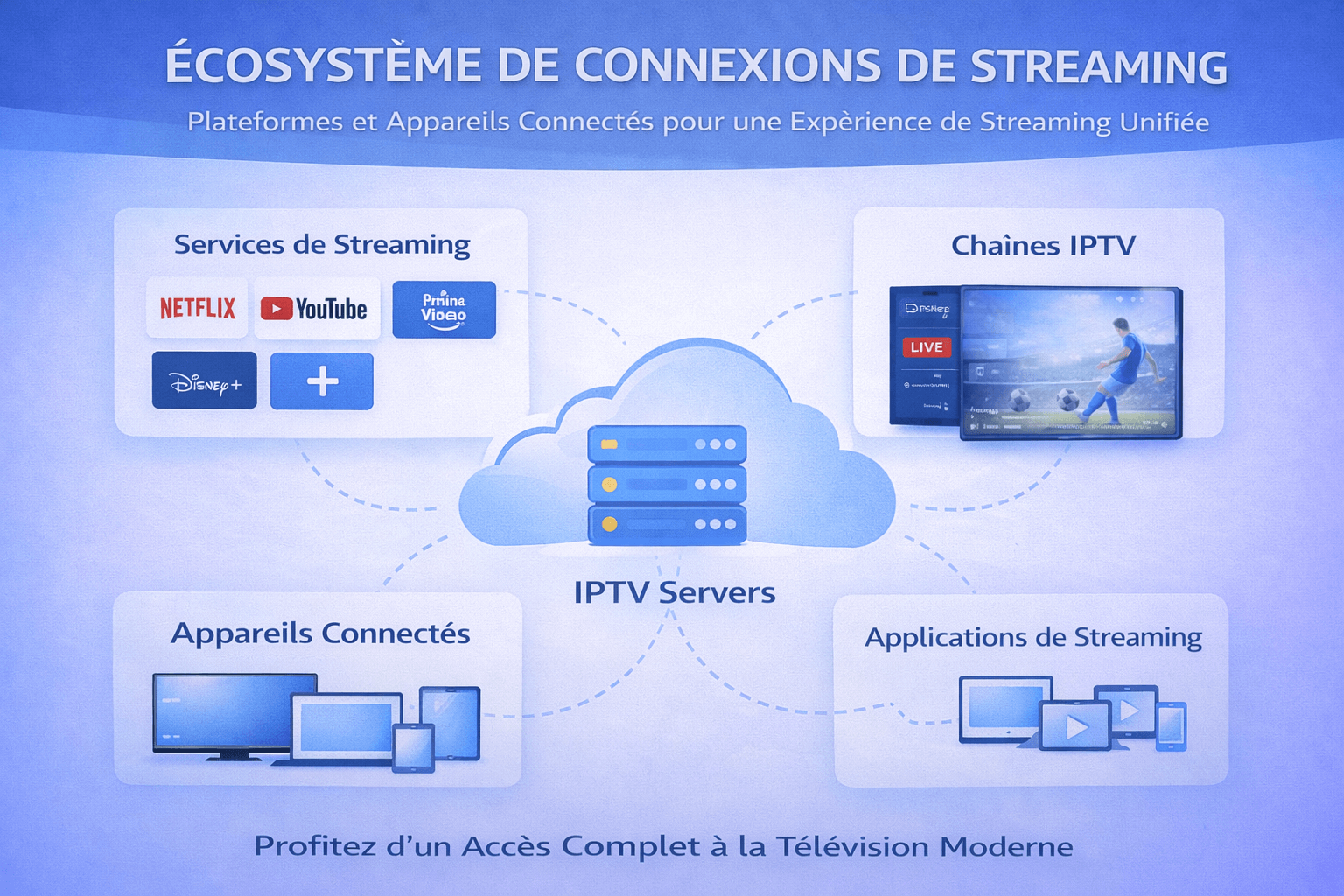
    1) L’écosystème streaming en 6 briques (simple et réaliste)

    Pour comprendre l’écosystème, il faut le découper en briques. Une expérience fluide arrive quand ces briques travaillent ensemble. Une frustration apparaît quand une seule brique devient faible (Wi-Fi instable, TV lente, audio désynchronisé, interface trop chargée).

    1. Contenus : chaînes, VOD, catalogues, droits/licences.
    2. Distribution : serveurs, disponibilité, latence, stabilité.
    3. Réseau domestique : routeur, Wi-Fi/Ethernet, congestion, placement.
    4. Appareil : Smart TV, box, dongle, smartphone, puissance et stockage.
    5. Lecteur / interface : IPTV Smarters (EPG, recherche, favoris, profils).
    6. Audio/vidéo : TV, HDR, eARC/ARC, barre de son, réglages d’image.

    Lecture utile : quand “ça coupe” ou “c’est lent”, la cause n’est pas toujours “l’application”. Dans l’écosystème, la stabilité perçue vient surtout du réseau + appareil, tandis que le confort vient surtout de l’interface + réglages TV/audio.

    3) Intégrations côté appareils : Smart TV, box, dongles, mobile

    Une solution streaming moderne doit être compatible avec la vraie vie : plusieurs écrans, plusieurs puissances, et des environnements très différents. IPTV Smarters n’a pas le même “rendement” selon le support, et c’est normal.

    3.1 Smart TV : simplicité, mais puissance variable

    Les Smart TV offrent une intégration “native” : on installe, on lance, on regarde. Limite fréquente : la puissance du système, le stockage, et la fluidité de navigation à long terme. Dans l’écosystème, la Smart TV est souvent la brique la plus “fragile” en performance.

    Avantage Accès direct, confort salon
    Limite Mises à jour/puissance variables, lenteurs possibles

    3.2 Box / dongle (Android TV, Fire TV, etc.) : stabilité et fluidité

    Une box dédiée sert de “cœur” : interface plus rapide, mises à jour plus régulières, meilleure gestion mémoire. Dans beaucoup de salons, c’est l’intégration la plus stable : la TV devient un écran, la box devient le cerveau.

    Avantage Fluidité, compatibilité, longévité
    Limite Un appareil en plus (HDMI, alimentation)

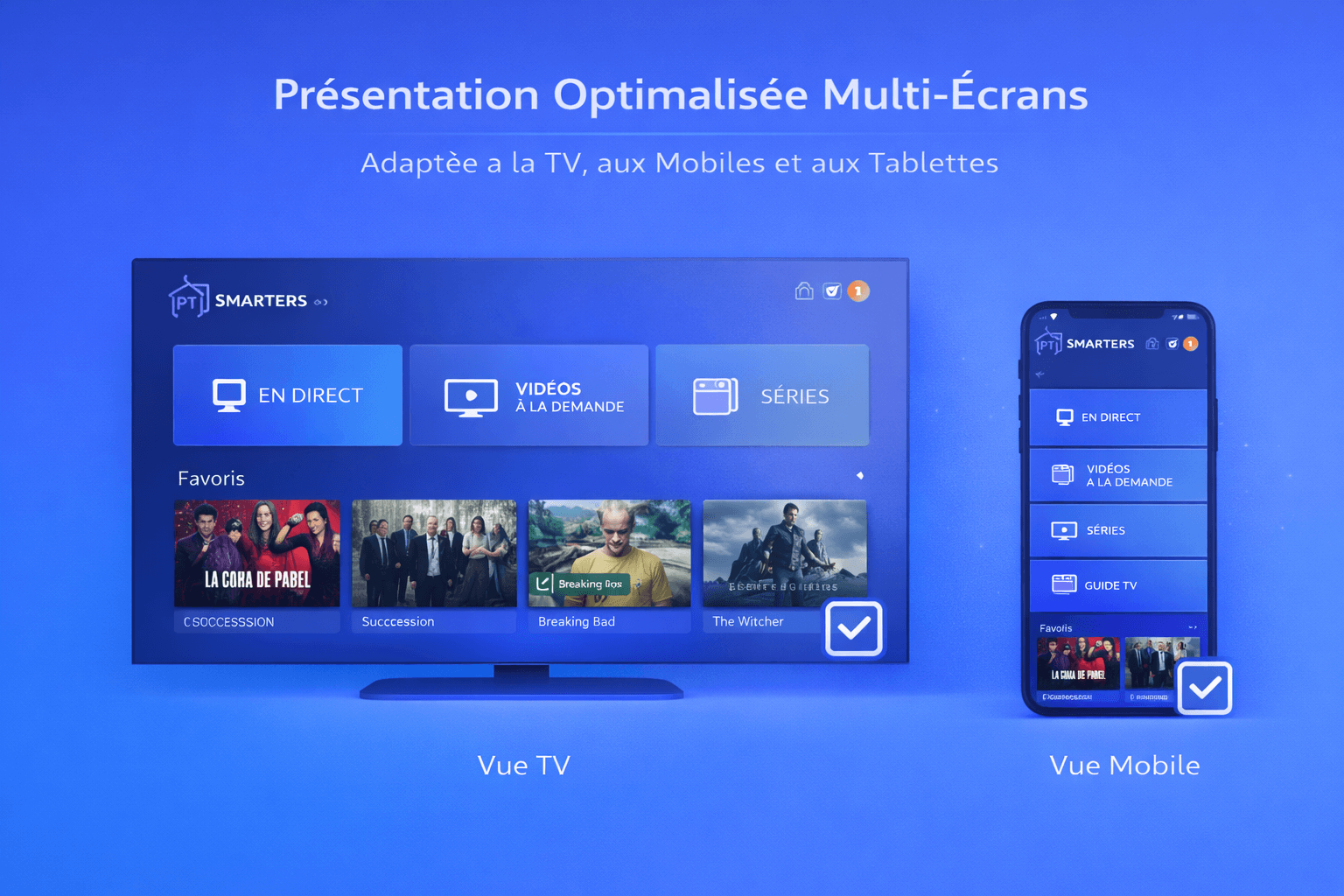
    3.3 Mobile/tablette : flexibilité, continuité d’usage

    Sur mobile, l’intégration clé est l’ergonomie tactile : recherche rapide, filtres, reprise. La tablette devient souvent le “deuxième écran” idéal (cuisine, chambre). Dans l’écosystème, mobile/tablette servent aussi à soulager le salon : chacun peut regarder sur son écran, sans conflit.

    Conseil écosystème : si votre TV est lente, ne vous battez pas avec elle. Une box/dongle peut transformer l’expérience plus efficacement qu’un réglage de thème.

    4) Intégrations réseau : Wi-Fi, Ethernet, routeur, qualité de service

    Dans l’écosystème streaming, le réseau domestique est le facteur numéro 1 de stabilité. Un bon débit ne suffit pas : il faut de la régularité.

    4.1 Ethernet : l’intégration “anti-frustration”

    Sur TV/box, Ethernet réduit les micro-coupures et rend la lecture plus constante. Si vous pouvez tirer un câble, c’est souvent la meilleure intégration possible.

    4.2 Wi-Fi : la réalité de la plupart des salons

    Si vous êtes en Wi-Fi, l’intégration passe par 4 paramètres :

    • Distance : plus vous êtes loin, plus le signal fluctue.
    • Bande : 5 GHz (plus rapide) vs 2.4 GHz (plus stable à travers murs, mais plus saturée).
    • Congestion : voisins, appareils domestiques, heures de pointe.
    • Placement routeur : au centre, dégagé, pas au sol derrière la TV.

    4.3 Réseau “propre” : ce que ça change pour IPTV Smarters

    Quand le réseau est propre, IPTV Smarters peut exploiter son rôle d’interface : zapping plus agréable, EPG qui charge vite, lecture stable. Quand le réseau est instable, l’utilisateur “accuse l’app” même si la cause est ailleurs. Une bonne stratégie consiste à sécuriser le réseau d’abord.

    Guide utile : Ethernet ou Wi-Fi pour TV.

    5) Intégrations audio/vidéo : HDR, modes image, eARC, barre de son

    Une solution streaming moderne vise l’immersion. Or l’immersion ne vient pas uniquement du flux : elle vient de l’intégration avec votre TV et votre audio.

    5.1 Image : mode Cinéma vs mode Vif

    Beaucoup de TV sont trop “agressives” par défaut. Pour une expérience salon confortable : privilégiez un mode plus naturel (Cinéma/Film/Filmmaker), adaptez la luminosité à la pièce, et évitez les traitements excessifs si vous n’aimez pas l’effet “caméscope”.

    5.2 HDR : bénéfice réel, mais dépendant du matériel

    Le HDR peut renforcer les contrastes et la profondeur. Mais si l’image devient trop sombre, ajustez les paramètres TV (luminosité HDR, tone mapping selon modèle). L’app n’est qu’une partie de la chaîne.

    5.3 Audio : eARC/ARC et clarté des dialogues

    Pour une expérience moderne, l’intégration audio doit être “invisible” : un seul volume, pas de décalage, dialogues clairs. Une barre de son simple améliore souvent plus l’immersion qu’un gain de résolution.

    Signal d’une bonne intégration : vous ne “réglez” plus rien. Vous lancez, vous regardez, et vous oubliez la technique.

    6) Expérience utilisateur : IPTV Smarters comme “hub” (parcours, découverte, habitudes)

    Dans l’écosystème streaming, la valeur d’un hub se mesure à la qualité des parcours : comment on trouve un contenu, comment on y revient, comment on évite de se perdre.

    6.1 Parcours TV (salon) : zapping → EPG → lecture

    1. Accueil simple (Live + Favoris).
    2. Zapping via Favoris (top chaînes) plutôt que via listes énormes.
    3. EPG lisible pour décider “quoi regarder maintenant”.
    4. Retour rapide au Live sans se perdre dans les menus.

    6.2 Parcours mobile : recherche → reprise → découverte

    Sur mobile, la recherche et la reprise sont souvent plus importantes que l’EPG en grille. Une solution moderne respecte ce contexte : vues compactes, filtres, et repères identiques à ceux de la TV.

    6.3 Découverte : l’importance de l’organisation

    Sans organisation, l’utilisateur “consomme moins” parce qu’il “trouve moins”. La stratégie UX la plus efficace est de réduire la complexité :

    • Catégories limitées (l’essentiel).
    • Favoris propres (pas de liste infinie).
    • EPG ciblé (liste utile, pas “tout”).

    Règle stratégique : si un utilisateur doit réfléchir pour naviguer, l’expérience n’est pas moderne. Le moderne, c’est l’automatisme : repères clairs, chemins courts, friction minimale.

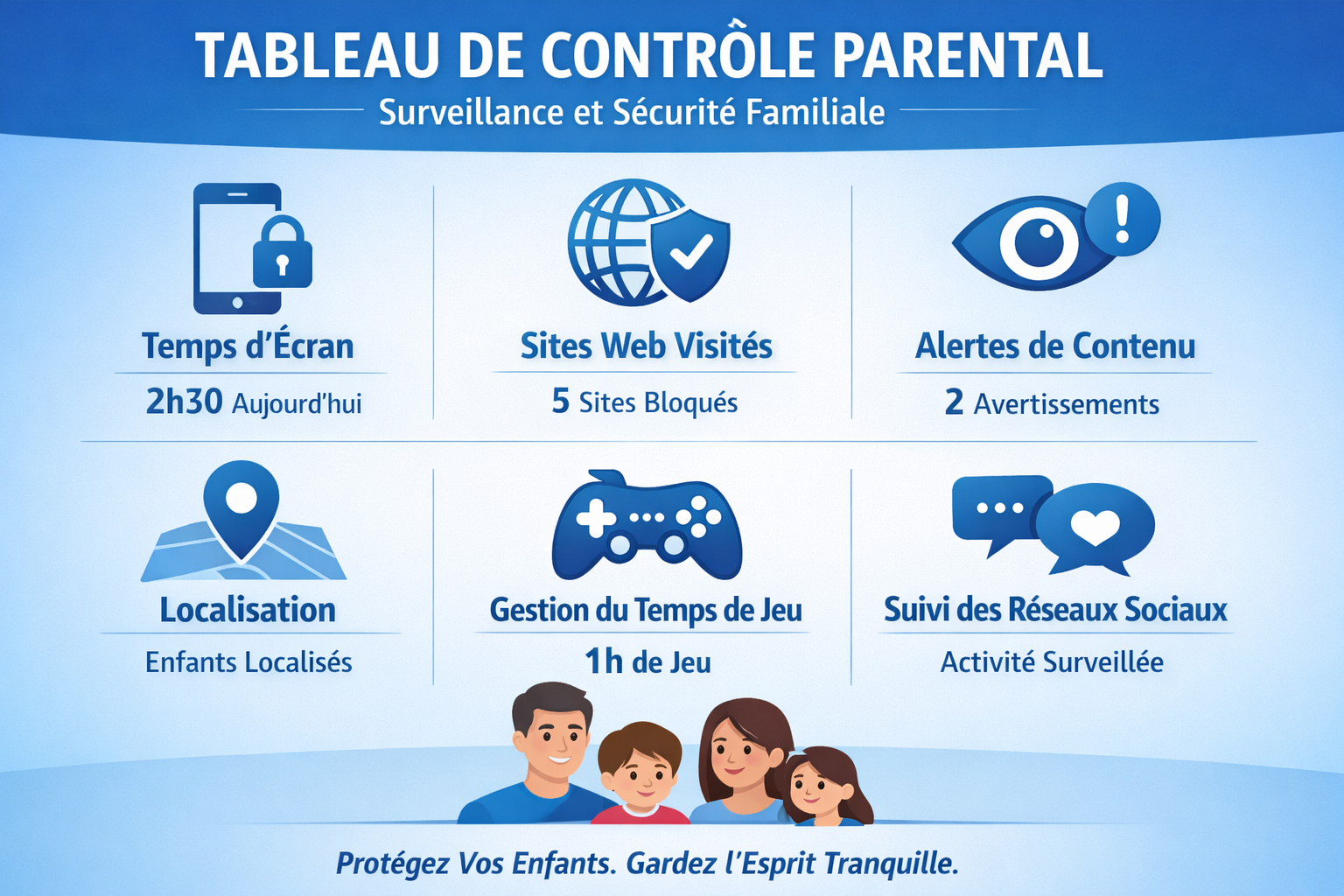
    7) Profils, multi-utilisateurs, contrôle parental : l’intégration “famille”

    Le streaming moderne est domestique. Une solution qui ignore la famille finit par devenir chaotique : favoris mélangés, historiques confus, réglages modifiés, accès inadapté pour les enfants.

    7.1 Le modèle simple qui marche

    • Profil public (Enfant/Invité) par défaut sur la TV du salon.
    • Profil parent complet derrière un code PIN.
    • Paramètres verrouillés (ajout/suppression/modification sensibles).

    7.2 Pourquoi c’est une intégration, pas un détail

    Un profil n’est pas juste un écran : c’est une règle appliquée à l’interface et aux données. Dans l’écosystème, cette brique protège la stabilité d’usage sur le long terme.

    Guides utiles : environnement multi-utilisateurs · contrôle parental avancé.

    8) Intégrations et limites : ce qu’un lecteur “hub” fait… et ne fait pas

    Avoir une vision globale, c’est aussi connaître les limites. Un lecteur comme IPTV Smarters :

    Catégorie Ce que IPTV Smarters peut apporter Ce qui dépend d’autres briques
    Interface Menus, catégories, favoris, recherche, EPG, personnalisation Confort final aussi lié à la TV (taille, réglages)
    Stabilité Gestion du buffer, reconnections, parcours plus robustes Réseau domestique, routeur, latence, qualité du flux
    Qualité image Expérience de lecture, adaptation plateforme TV, HDR, mode image, appareil (décodage)
    Audio Contrôles, choix pistes, cohérence d’usage eARC/ARC, barre de son, réglages lip-sync
    Famille Profils, PIN, organisation Restrictions système (contrôle parental OS) si nécessaire

    Conclusion utile : pour une expérience “moderne”, ne cherchez pas une seule baguette magique. Construisez un écosystème simple : bon réseau + bon appareil + interface épurée + profils.

    9) Checklist : construire un écosystème streaming propre autour d’IPTV Smarters

    Voici une checklist pratique, pensée pour le salon et le multi-écrans. Objectif : confort + stabilité + cohérence.

    9.1 Base technique

    • Ethernet si possible (sinon Wi-Fi 5 GHz proche du routeur).
    • Box/dongle si la Smart TV est lente.
    • Stockage libre + mises à jour régulières.

    9.2 Base UX

    • Catégories visibles limitées à l’essentiel.
    • Favoris “salon” (10–25) + nettoyage mensuel.
    • EPG lisible (liste utile, pas “tout”).
    • Thème lisible + focus évident à distance.

    9.3 Base famille

    • Profil public (Enfant/Invité) par défaut sur TV partagée.
    • Profil parent protégé par PIN.
    • Paramètres verrouillés.

    9.4 Base immersion

    • Mode image “Cinéma/Film” + luminosité adaptée à la pièce.
    • Audio : dialogues clairs (barre de son si possible).
    • Limiter les traitements vidéo si l’effet ne vous convient pas.

    FAQ — IPTV Smarters et écosystème streaming (5 questions)

    1) IPTV Smarters est-il un service de streaming ou un lecteur ?

    IPTV Smarters est principalement une interface/lecteur : il organise l’accès, affiche des catalogues, propose EPG, recherche et favoris, puis lit les flux fournis par une source. La disponibilité, la qualité et la conformité des contenus dépendent de la source et des droits/licences associés.

    2) Quelle intégration améliore le plus l’expérience dans un salon ?

    En général : Ethernet (stabilité), puis une box/dongle si la TV est lente. Ensuite, l’optimisation UX (favoris salon, catégories limitées, EPG lisible) transforme l’usage au quotidien.

    3) Pourquoi le streaming peut être instable même avec un bon débit ?

    Parce que la stabilité dépend de la régularité : micro-coupures Wi-Fi, distance, congestion, routeur mal placé, ou appareil limité. Le débit “en pointe” ne garantit pas la continuité. L’Ethernet et un réseau domestique propre améliorent souvent plus l’expérience qu’un simple changement de réglage dans l’app.

    4) Comment assurer une expérience cohérente entre TV et mobile ?

    Gardez la même logique d’organisation : catégories essentielles, favoris propres, et repères stables. Sur TV, privilégiez l’accès rapide et la lisibilité. Sur mobile, priorisez recherche, filtres et reprise. L’objectif est que l’utilisateur ne “réapprenne” pas l’app selon l’écran.

    5) Qu’est-ce qui définit un écosystème streaming “moderne” ?

    Un écosystème moderne n’est pas “plein d’options”, il est cohérent : bon réseau, appareil adapté, interface épurée, profils pour la famille, et intégration audio/vidéo qui favorise l’immersion. Quand tout est en place, l’expérience devient : “je lance, je regarde, j’oublie la technique”.
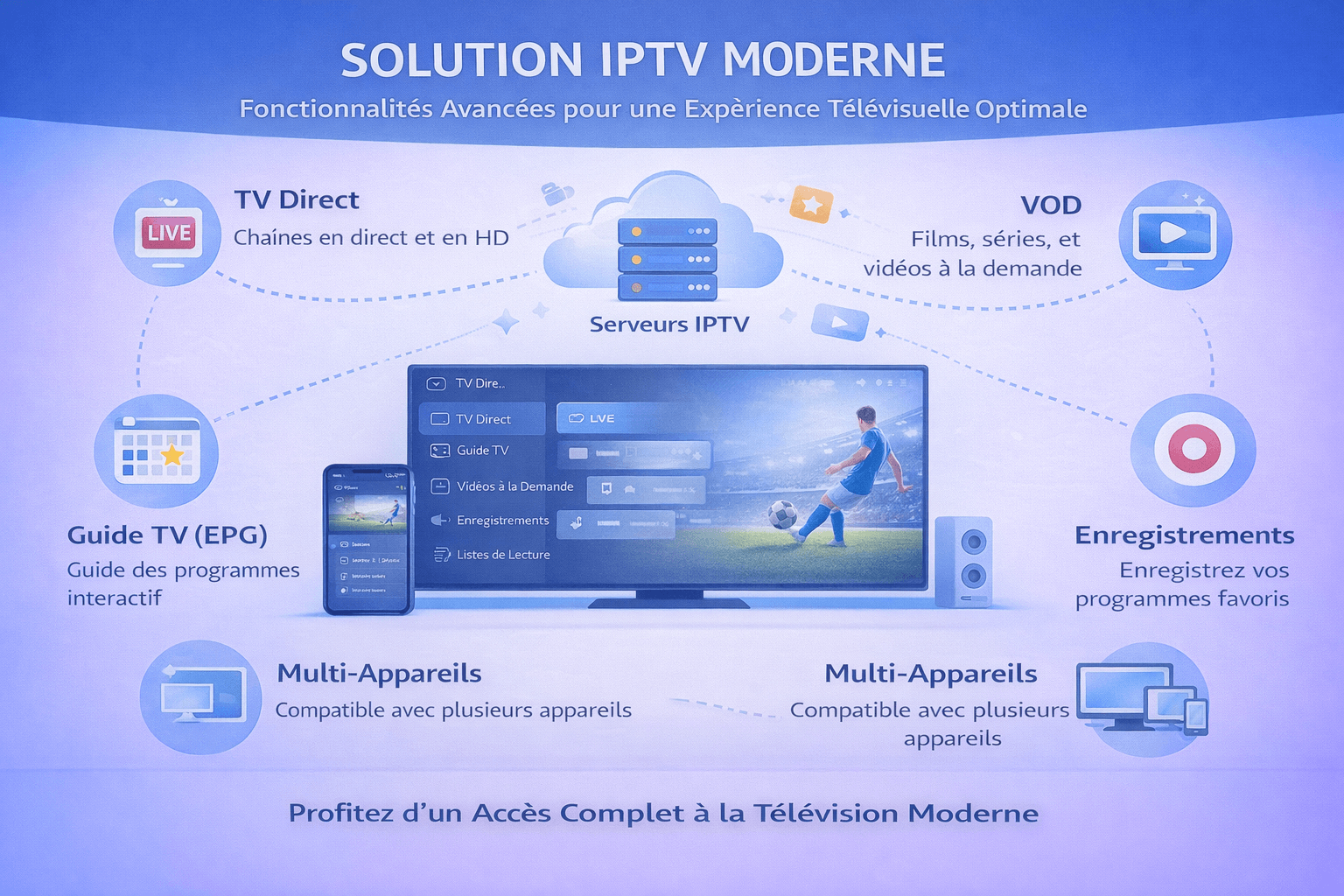
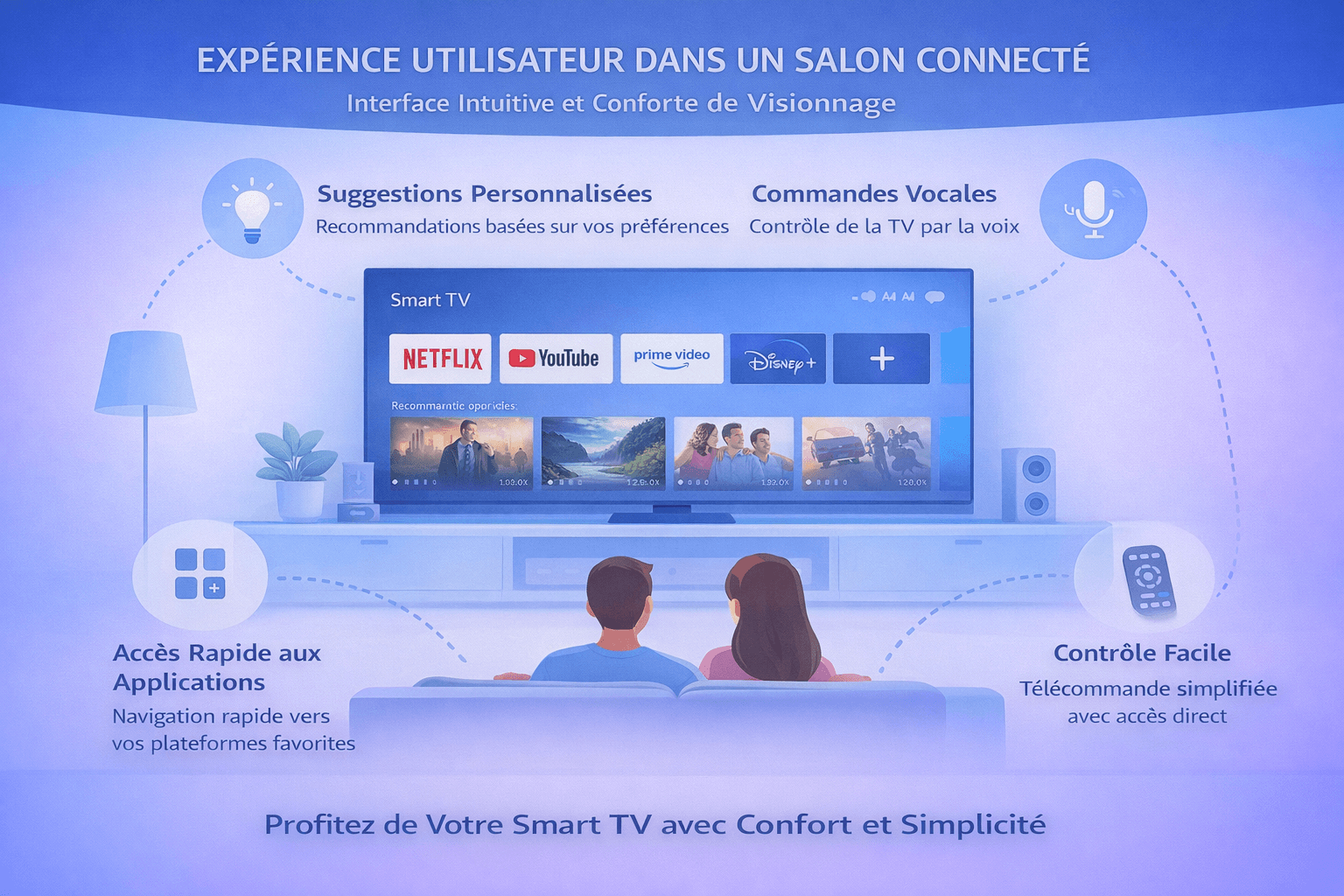
  • IPTV Smarters comme solution IPTV moderne : positionnement, usages et évolution (approche stratégique)

    IPTV Smarters comme solution IPTV moderne : positionnement, usages et évolution (approche stratégique)

    Le marché du streaming a changé : on ne consomme plus “une chaîne”, on consomme une expérience. Dans ce contexte, IPTV Smarters se positionne comme une couche d’interface (un “lecteur”/hub) qui centralise l’accès aux contenus, organise les catalogues et améliore le confort sur TV, mobile et tablette. Mais une solution IPTV moderne ne se résume pas à lire un flux : elle doit gérer la simplicité d’usage, la stabilité, la personnalisation, les profils et la cohérence multi-écrans. Cet article stratégique analyse où se place IPTV Smarters aujourd’hui, comment on l’utilise “intelligemment”, et comment l’écosystème évolue.

    • Le positionnement “hub” d’un lecteur IPTV
    • Usages : salon, famille, multi-écrans
    • Valeur : confort, personnalisation, profils
    • Évolution : données, UX, sécurité, performance
    • 5 FAQ + axes d’optimisation

    1) Positionnement : IPTV Smarters n’est pas “le contenu”, c’est l’expérience

    Pour comprendre IPTV Smarters comme solution moderne, il faut distinguer 3 couches :

    1. Le contenu : chaînes, VOD, catalogues, droits/licences.
    2. La distribution : serveurs, réseau, débit, latence, disponibilité.
    3. L’expérience : interface, EPG, recherche, profils, confort de lecture.

    IPTV Smarters se situe principalement sur la troisième couche : il transforme un accès “technique” à des flux en une expérience accessible. Stratégie : c’est la couche la plus visible pour l’utilisateur et celle qui peut faire la différence même quand les sources sont comparables.

    Lecture stratégique : dans l’esprit de l’utilisateur, “ça marche bien” = interface fluide + repères clairs + lecture stable. L’app est souvent tenue responsable de tout, donc l’UX doit réduire les frictions au maximum.

    3) Usages : où IPTV Smarters apporte une vraie valeur

    Une stratégie solide commence par des scénarios d’usage. Dans un foyer, les besoins sont rarement “techniques” : on veut regarder vite, retrouver ses contenus, partager l’écran, et éviter les erreurs.

    3.1 Usage salon : le “zéro friction”

    Le salon impose des contraintes : télécommande, distance, vision collective. L’app doit offrir :

    • Accès rapide aux catégories utiles (pas 50 menus).
    • Favoris “salon” (top chaînes) pour zapper facilement.
    • EPG lisible pour savoir quoi regarder maintenant/ensuite.
    • Interface stable, focus clair, peu de surcharge visuelle.

    Quand IPTV Smarters est bien configuré, il se rapproche de l’expérience d’un décodeur traditionnel, mais avec davantage de flexibilité et de personnalisation.

    3.2 Usage multi-écrans : continuité d’expérience

    Une solution moderne doit fonctionner sur TV, smartphone et tablette sans que l’utilisateur “réapprenne” tout. Les principes restent identiques : mêmes catégories, même logique de favoris, recherche efficace, et repères constants.

    3.3 Usage famille : profils, contrôle, simplicité

    Dans une maison, une solution moderne doit gérer :

    • Profils (Parents / Enfants / Invité) ou un équivalent via organisation + verrouillage.
    • Contrôle parental (PIN, zones masquées, sections verrouillées).
    • Éviter les erreurs : modifications accidentelles, suppression de sources, changements de réglages.

    Le vrai luxe dans le salon : que personne ne puisse “casser” l’expérience. Un profil public par défaut + un profil parent protégé, c’est souvent la meilleure décision.

    4) Proposition de valeur : pourquoi l’interface pèse plus que vous ne pensez

    En stratégie produit, la valeur perçue vient de la manière dont les fonctionnalités servent un besoin réel. Pour IPTV Smarters, 5 axes structurent la valeur :

    4.1 Centralisation

    L’app agit comme un point d’accès unique. L’utilisateur ouvre une seule interface et navigue dans un catalogue organisé, au lieu de jongler avec des listes ou des outils séparés.

    4.2 Organisation et découvrabilité

    Une liste brute n’est pas une expérience. Catégories, tri, recherche, favoris, EPG : ce sont des “outils de découverte” qui transforment la consommation. Stratégie : la découvrabilité augmente le temps d’usage et la satisfaction.

    4.3 Personnalisation

    Thèmes, affichage, vues : la personnalisation réduit la fatigue et augmente la facilité. Sur TV, un bon focus et des menus courts améliorent la vitesse perçue.

    4.4 Résilience (stabilité perçue)

    Une solution moderne ne promet pas “zéro coupure” (le réseau existe), mais elle gère mieux : reconnections, erreurs, cache, et retours à la lecture. L’utilisateur retient : “ça tient”.

    4.5 Contexte domestique (multi-utilisateurs)

    La maison est un contexte unique : TV partagée, enfants, invités. Une solution moderne doit intégrer ce scénario, sinon l’expérience se dégrade avec le temps (favoris mélangés, réglages modifiés, navigation confuse).

    5) Évolution : où va l’écosystème des lecteurs IPTV (et ce que cela implique)

    Les lecteurs IPTV évoluent sous la pression des usages : plus d’écrans, plus de contenus, et plus d’exigences en matière de confort et de sécurité. Voici les grandes tendances qui façonnent une “solution IPTV moderne”.

    5.1 Interfaces plus “TV-first”

    On voit une convergence vers des interfaces pensées pour la télécommande : gros éléments, focus évident, accès direct aux sections clés, et fluidité de navigation. Le design “TV-first” devient un facteur de différenciation.

    5.2 Personnalisation orientée usage (pas juste esthétique)

    Les thèmes ne suffisent pas : l’avenir, c’est la personnalisation basée sur la pratique : profil enfant, mode invité, accueil simplifié, catégories intelligentes, et raccourcis.

    5.3 Données et performance : plus de cache, meilleure indexation

    Plus les catalogues grossissent, plus l’app doit optimiser : indexation pour recherche rapide, cache intelligent (logos, EPG), et limitation de charge sur appareils modestes.

    5.4 Sécurité et gouvernance domestique

    Les profils, le contrôle parental, les PIN, et les restrictions d’accès aux réglages deviennent essentiels car l’app n’est plus un outil “personnel” : elle est au centre du salon.

    5.5 Multi-écrans et continuité

    Le futur “normal” : commencer sur TV, continuer sur mobile, retrouver ses repères. Même sans synchronisation parfaite partout, l’UX doit rester cohérente.

    6) Stratégie d’usage : comment exploiter IPTV Smarters comme “solution moderne”

    La stratégie n’est pas “activer toutes les options”, mais construire une expérience stable et durable. Voici une méthode simple en 4 étapes.

    Étape 1 — Définir votre usage principal

    • Salon : favoris + EPG lisible + catégories courtes.
    • Mobile : recherche + reprise + vues compactes.
    • Famille : profils + contrôle parental + verrouillage paramètres.

    Étape 2 — Construire une “expérience courte”

    1. Limiter les catégories visibles aux essentielles.
    2. Créer un pack Favoris (10–25) et le maintenir propre.
    3. Configurer l’EPG pour qu’il soit lisible et utile (pas “tout afficher”).

    Étape 3 — Sécuriser le contexte domestique

    • Profil public par défaut (Enfant/Invité) sur TV partagée.
    • Profil Parent protégé par PIN.
    • Paramètres verrouillés (ajout/suppression de sources, modifications sensibles).

    Étape 4 — Stabiliser l’infrastructure

    • Ethernet si possible, sinon Wi-Fi 5 GHz proche routeur.
    • Libérer du stockage / vider cache si lenteur.
    • Mises à jour OS + app + redémarrage périodique.

    Stratégie gagnante : une interface simple + stable donne plus de valeur qu’un menu “complet” mais confus. C’est contre-intuitif, mais c’est exactement ce qui marche en salon.

    7) Synthèse : IPTV Smarters dans la modernité IPTV

    Dimension Ce que l’utilisateur attend Le rôle d’IPTV Smarters La “bonne pratique”
    Positionnement Une expérience plus simple que la technique Hub / interface / organisation Mettre en avant les chemins courts
    Salon Accès rapide + immersion Favoris + EPG + UI télécommande Catégories limitées, focus visible
    Multi-écrans Repères cohérents Logique d’usage stable Organisation similaire sur TV/mobile
    Famille Sécurité + simplicité Profils/PIN/verrouillages Profil public par défaut, parent protégé
    Évolution Plus de confort, moins de friction UX + performance + gouvernance Cache, indexation, personnalisation utile

    Lectures recommandées : personnalisation interface · expérience TV connectée · architecture application · multi-utilisateurs

    FAQ — IPTV Smarters comme solution IPTV moderne (5 questions)

    1) IPTV Smarters est-il une “solution IPTV complète” ?

    IPTV Smarters est avant tout une couche d’expérience (lecteur/hub) : il organise l’accès, affiche le catalogue et fournit une interface. La solution globale dépend aussi de la source de contenu, du réseau et de l’appareil. En pratique, l’app devient “la solution” dans l’esprit utilisateur, car c’est elle qu’il voit et utilise au quotidien.

    2) Qu’est-ce qui définit une solution IPTV “moderne” aujourd’hui ?

    La modernité se mesure surtout à l’exécution : multi-écrans cohérent, navigation TV fluide, personnalisation utile, profils et contrôle parental, stabilité et résilience. Ce n’est pas uniquement la liste de fonctionnalités, mais la capacité à réduire la friction au quotidien.

    3) Quels usages profitent le plus d’IPTV Smarters ?

    Le salon (télécommande + EPG + favoris) et la famille (profils/PIN/organisation) sont des scénarios où une bonne interface fait une grande différence. L’app apporte aussi de la valeur sur mobile grâce à la recherche et aux vues compactes, à condition de garder des repères cohérents.

    4) Comment “positionner” IPTV Smarters dans une configuration domestique ?

    Positionnez-le comme votre hub : un accueil simplifié, des catégories courtes, des favoris salon, et un profil public par défaut si TV partagée. Gardez un profil parent protégé par PIN et verrouillez les paramètres. Ensuite, stabilisez le réseau (Ethernet si possible) et entretenez l’appareil (stockage, mises à jour).

    5) À quoi ressemblera l’évolution des lecteurs IPTV dans les prochaines années ?

    Vers plus de “TV-first”, une personnalisation orientée usage (profils, accueil intelligent), plus d’optimisations data (cache/indexation), et une gouvernance domestique renforcée (sécurité, contrôle parental). L’objectif restera le même : une expérience stable, simple et immersive, surtout dans le salon.

  • IPTV Smarters sur TV connectée : expérience salon, confort et immersion

    IPTV Smarters sur TV connectée : expérience salon, confort et immersion

    Une TV connectée, ce n’est pas un smartphone géant. Dans le salon, on regarde à distance, à plusieurs, avec une télécommande, parfois dans une lumière tamisée. L’expérience idéale doit être fluide, lisible et immersive : accès rapide aux chaînes, guide TV clair, son bien géré, image stable, et une interface qui ne fatigue pas. Dans cet article long, on détaille comment IPTV Smarters s’intègre à l’usage “salon” et comment optimiser le confort (réglages TV, réseau, audio, interface, profils).

    • Ce qui fait une bonne expérience salon
    • Interface TV : lisibilité & télécommande
    • Immersion : image, HDR, audio, lumière
    • Stabilité : réseau & performance
    • 5 FAQ + checklist finale

    1) L’usage salon : les règles qui ne ressemblent pas au mobile

    Sur TV, les “petits défauts” deviennent énormes : un texte un peu petit devient illisible, un menu un peu long devient frustrant, et un buffering de 3 secondes casse l’immersion. Une bonne expérience TV connectée repose sur 4 piliers :

    Pilier #1 Lisibilité à distance
    Pilier #2 Navigation télécommande
    Pilier #3 Stabilité (réseau + box)
    Pilier #4 Immersion (image + son)

    Objectif concret : depuis le canapé, vous devez atteindre vos chaînes favorites en 2 à 3 clics, et lire l’EPG sans plisser les yeux. Si ce n’est pas le cas, on optimise.

    3) Interface IPTV Smarters sur TV : confort de navigation à la télécommande

    Sur TV, la télécommande impose une navigation par “focus” (sélection visible). Le confort dépend donc de : la clarté du focus, la taille des éléments, la structure des menus, et la vitesse de transition. IPTV Smarters est généralement pensé “grand public” : catégories, favoris, accès au guide TV, et sections plus ou moins riches selon version.

    3.1 Lisibilité à distance (le test du canapé)

    • Texte : titres, noms de chaînes, horaires EPG doivent être lisibles à 2–4 mètres.
    • Contraste : un thème sombre peut être très agréable, mais seulement si le focus reste très visible.
    • Espacement : des lignes trop serrées fatiguent (surtout sur EPG).

    3.2 Structure : réduire les clics

    La meilleure personnalisation TV n’est pas un thème : c’est une structure “courte”.

    1. Gardez peu de catégories visibles (l’essentiel).
    2. Créez une section Favoris “salon” (10–25 chaînes max au départ).
    3. Placez Live / Favoris / Recherche comme chemins principaux.
    4. Évitez les menus secondaires pour l’usage quotidien.

    3.3 Télécommande : raccourcis et habitudes

    Sur TV, l’UX est aussi une question d’habitude : où se trouve “retour”, comment revenir à la liste, comment accéder à l’EPG. Pour le confort familial, c’est important que tout le monde retrouve les mêmes repères.

    Astuce : si vous vivez des erreurs (“qui a touché aux réglages ?”), créez un profil “Invité” et gardez le profil complet derrière un code PIN. Sur une TV partagée, c’est un gain énorme.

    4) Immersion : image (réglages TV, HDR, fluidité)

    L’immersion au salon dépend moins de “l’app” que de la chaîne complète : TV + réglages image + source + réseau. IPTV Smarters est le point d’entrée, mais la qualité finale est rendue par votre TV et votre appareil.

    4.1 Le bon mode image pour le salon

    Sur beaucoup de TV, les modes “Vif/Dynamique” donnent une image flatteuse en magasin mais fatigante à la maison. Pour une expérience cinéma/salon, privilégiez généralement :

    • Mode Cinéma / Film / Filmmaker (plus naturel, moins agressif).
    • Température chaude (souvent plus agréable le soir).
    • Netteté modérée (trop de netteté crée des contours artificiels).

    4.2 HDR : utile, mais à maîtriser

    Si votre TV et votre appareil le gèrent, le HDR peut apporter plus de profondeur, mais il peut aussi assombrir l’image si le réglage n’est pas correct. L’important est d’avoir :

    • Un mode HDR cohérent (pas trop sombre, pas trop saturé).
    • Une luminosité adaptée à la pièce (jour vs soir).
    • Une source stable (coupures = immersion cassée).

    4.3 Fluidité : éviter “l’effet caméscope”

    Beaucoup de TV ont des options de “motion smoothing” (interpolation). Sur sport, ça peut aider ; sur films, ça peut produire l’effet “caméscope” (désagréable pour certains). Ajustez selon votre préférence : salon = confort, pas forcément maximum de traitement.

    5) Immersion : audio (barre de son, eARC, synchronisation)

    Un bon son change plus l’immersion qu’une petite différence de résolution. Au salon, l’objectif est simple : dialogues clairs, volume stable, pas de décalage labial.

    5.1 TV seule vs barre de son

    • TV seule : pratique, mais dialogues parfois difficiles (surtout à faible volume).
    • Barre de son : améliore la scène sonore et la clarté, souvent sans complexité.
    • Ampli + enceintes : immersion maximale, mais configuration plus exigeante.

    5.2 eARC/ARC : le confort “brancher et oublier”

    Si votre TV et votre audio le permettent, eARC/ARC facilite la gestion du volume et évite de jongler entre télécommandes. Pour une expérience salon “smooth”, c’est un gros plus.

    5.3 Décalage audio (lip-sync) : pourquoi ça arrive

    Le décalage peut venir du traitement audio de la TV, du passage par une barre de son, ou d’un traitement vidéo. Si cela arrive :

    • Essayez un autre mode audio sur la TV (PCM/Auto selon configuration).
    • Réduisez certains traitements vidéo (motion/upsampling trop agressif).
    • Utilisez le réglage de synchronisation audio (si disponible sur TV/barre de son).

    Conseil salon : privilégiez la clarté des dialogues. Si vous montez le volume pour comprendre, l’immersion baisse (fatigue, gêne). Une barre de son simple peut suffire à transformer l’expérience.

    6) Stabilité et confort : réseau, box, et “zéro frustration”

    En salon, un seul buffering de quelques secondes peut casser l’ambiance. La stabilité dépend surtout du réseau et de l’appareil (Smart TV vs box).

    6.1 Ethernet vs Wi-Fi : la stabilité avant le débit

    Un Wi-Fi “rapide” sur un test n’est pas forcément stable en continu. L’Ethernet réduit les micro-coupures et améliore la régularité. Si vous pouvez, connectez la box/TV en Ethernet.

    6.2 Puissance de l’appareil : pourquoi une box peut être meilleure

    Les Smart TV ont une puissance variable. Une box dédiée (Android TV/Fire TV) peut offrir :

    • Une interface plus fluide
    • Des mises à jour plus régulières
    • Une meilleure gestion mémoire/stockage

    6.3 Les 5 “quick wins” qui améliorent la stabilité

    1. Ethernet si possible (sinon Wi-Fi 5 GHz proche du routeur).
    2. Libérer du stockage / vider le cache.
    3. Redémarrer TV/box régulièrement (simple mais efficace).
    4. Réduire les catégories affichées (moins de charge UI).
    5. Mettre à jour OS + IPTV Smarters.

    Pour aller plus loin : stabilité de lecture.

    7) Immersion salon : lumière, distance, “cinéma maison”

    L’expérience TV connectée ne se limite pas à l’écran. Le salon crée l’immersion : lumière, distance, positionnement, et ambiance sonore.

    7.1 Lumière : éviter la fatigue visuelle

    • Réduisez les reflets directs (fenêtre derrière le canapé).
    • Le soir, une lumière douce derrière la TV (bias lighting) peut améliorer le confort.
    • Adaptez la luminosité TV au moment (jour vs nuit).

    7.2 Distance : l’interface doit suivre

    Si vous êtes loin, privilégiez une interface simple : favoris, catégories limitées, EPG lisible. C’est précisément là que la personnalisation de Smarters devient utile.

    7.3 Ambiance : une routine “salon” qui marche

    Beaucoup de foyers adoptent une routine : profil public par défaut, favoris salon, et un accès rapide aux chaînes clés. Ça rend l’expérience aussi simple qu’un décodeur traditionnel, tout en gardant la flexibilité d’une app.

    Objectif final : une expérience “je m’assois, je lance, je regarde”. Si vous passez votre temps à chercher, c’est que l’interface doit être épurée.

    8) Checklist rapide : optimiser IPTV Smarters pour le salon

    Voici une checklist simple pour obtenir une expérience TV connectée confortable :

    • Choisir un thème lisible (clair/sombre) + focus visible à distance.
    • Réduire les catégories visibles (garder l’essentiel).
    • Créer des Favoris “salon” (10–25 chaînes) et les nettoyer régulièrement.
    • Configurer l’EPG pour qu’il reste lisible (liste utile, pas “tout”).
    • Sur TV partagée : profil Enfant/Invité par défaut + profil Parent derrière PIN.
    • Ethernet si possible, sinon Wi-Fi 5 GHz proche du routeur.
    • Mode image “Cinéma/Film” + luminosité adaptée à la pièce.
    • Audio : privilégier dialogues clairs (barre de son si possible).

    Pour personnaliser en détail : personnalisation interface · Pour profils : multi-utilisateurs.

    FAQ — IPTV Smarters sur TV connectée (5 questions)

    1) IPTV Smarters est-il meilleur sur Smart TV ou sur une box ?

    Cela dépend de la TV. Beaucoup de Smart TV sont suffisantes, mais une box dédiée (Android TV/Fire TV) est souvent plus fluide et mieux mise à jour. Si vous ressentez des lenteurs, la box peut améliorer la navigation et la stabilité.

    2) Comment rendre l’interface plus confortable depuis le canapé ?

    Simplifiez : moins de catégories visibles, une liste Favoris “salon”, et un EPG lisible. Choisissez un thème avec un focus très visible. L’objectif est d’atteindre vos chaînes clés en 2–3 clics.

    3) Pourquoi j’ai du buffering alors que mon débit Internet est bon ?

    Parce que la stabilité compte autant que le débit. Le Wi-Fi peut subir des micro-coupures, le routeur peut être loin, et l’appareil peut être limité. Essayez Ethernet, rapprochez le routeur, libérez du stockage, redémarrez la box/TV, et réduisez la charge d’affichage (catégories, EPG).

    4) Quels réglages TV améliorent le plus l’immersion ?

    En général : mode image Cinéma/Film (moins agressif), luminosité adaptée à la pièce, et limiter certains traitements si vous n’aimez pas l’effet “caméscope”. Côté audio, une barre de son améliore souvent plus l’immersion qu’un petit gain de résolution.

    5) Comment gérer une TV partagée en famille avec IPTV Smarters ?

    Utilisez un profil “public” (Enfant/Invité) par défaut avec une interface courte (catégories limitées, favoris adaptés). Gardez le profil Parent complet derrière un code PIN et verrouillez les paramètres. Cela améliore le confort et réduit les erreurs.

  • IPTV Smarters : architecture d’application (explication technique vulgarisée)

    IPTV Smarters : architecture d’application (explication technique vulgarisée)

    Quand on lance IPTV Smarters, on a l’impression d’une app simple : une liste de chaînes, un guide TV (EPG), un lecteur vidéo. Pourtant, sous le capot, un lecteur IPTV moderne ressemble à une petite “chaîne de production” : il reçoit des données (playlists, EPG), les organise, sélectionne un flux, le décode, gère le buffer, et affiche l’image avec une interface adaptée à la TV ou au mobile. Ici, on explique l’architecture typique d’une app comme IPTV Smarters, de façon technique mais accessible, et surtout ce que ça change pour vous (stabilité, confort, multi-écrans, profils).

    • Les briques principales (UI, données, lecteur, réseau)
    • Le “pipeline” complet : de la playlist à l’écran
    • Cache, performance, buffering : pourquoi ça coupe
    • Profils, contrôle parental : où ça s’insère
    • 5 FAQ + schémas simplifiés

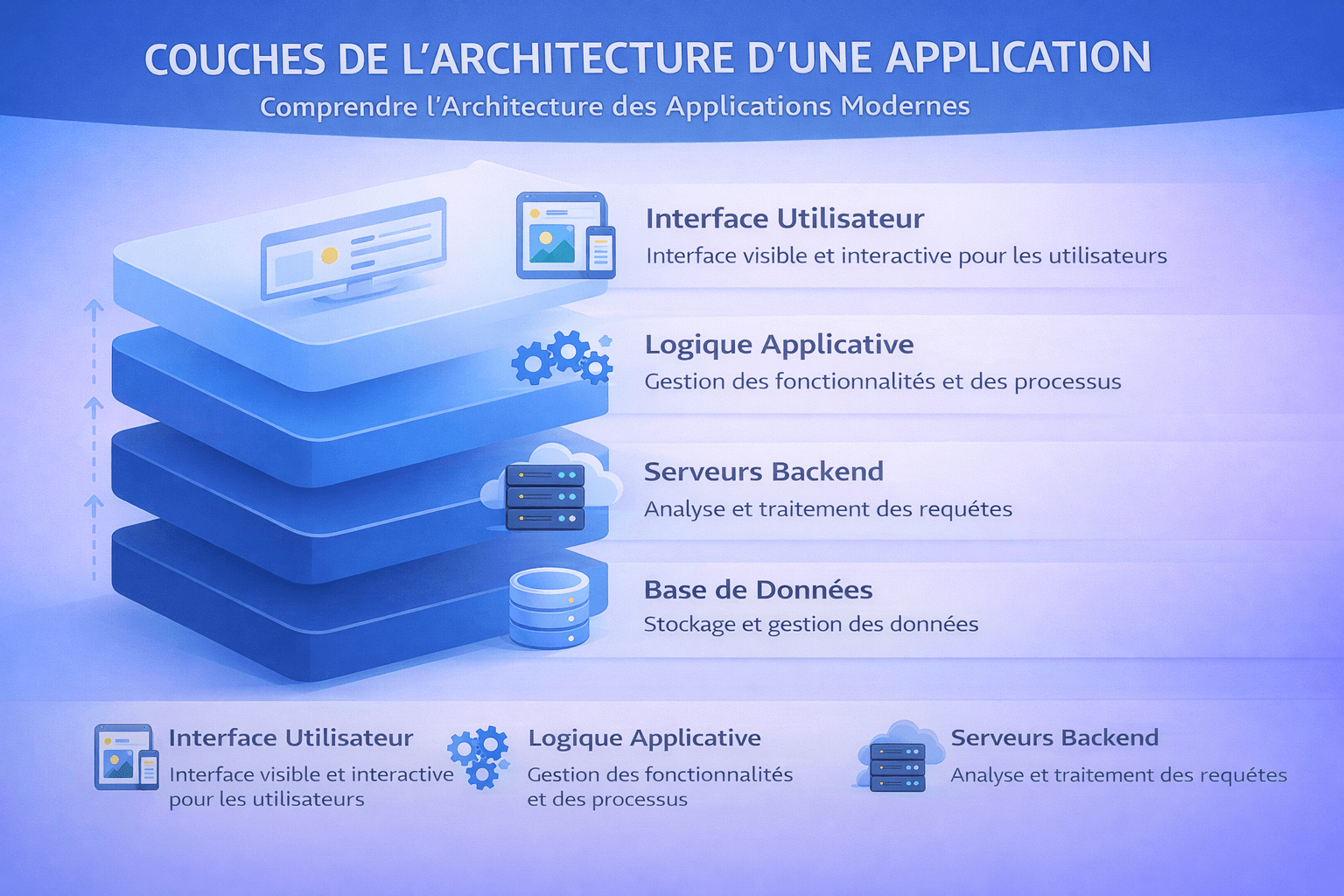
    1) Vue d’ensemble : l’app en 4 couches

    Pour vulgariser, imaginez IPTV Smarters comme un ensemble de couches qui coopèrent :

    1. Interface (UI/UX) : menus, catégories, EPG, télécommande, favoris.
    2. Couche données : playlists, chaînes, VOD, EPG, profils, paramètres.
    3. Couche lecture : lecteur vidéo, décodage, audio, sous-titres, rendu.
    4. Couche réseau : requêtes aux serveurs, gestion des erreurs, reconnections, latence.

    Une architecture saine sépare ces couches : c’est ce qui permet d’ajouter des fonctions (ex. profils), de corriger des bugs sans tout casser, et d’adapter l’interface à des écrans différents.

    Point clé : quand “ça bug”, ce n’est pas toujours “l’app” au sens global. Un problème peut venir du réseau, de la donnée EPG, du lecteur vidéo, ou de l’interface. Comprendre la couche concernée aide à diagnostiquer plus vite.

    3) Couche “données” : playlist, catalogue et normalisation

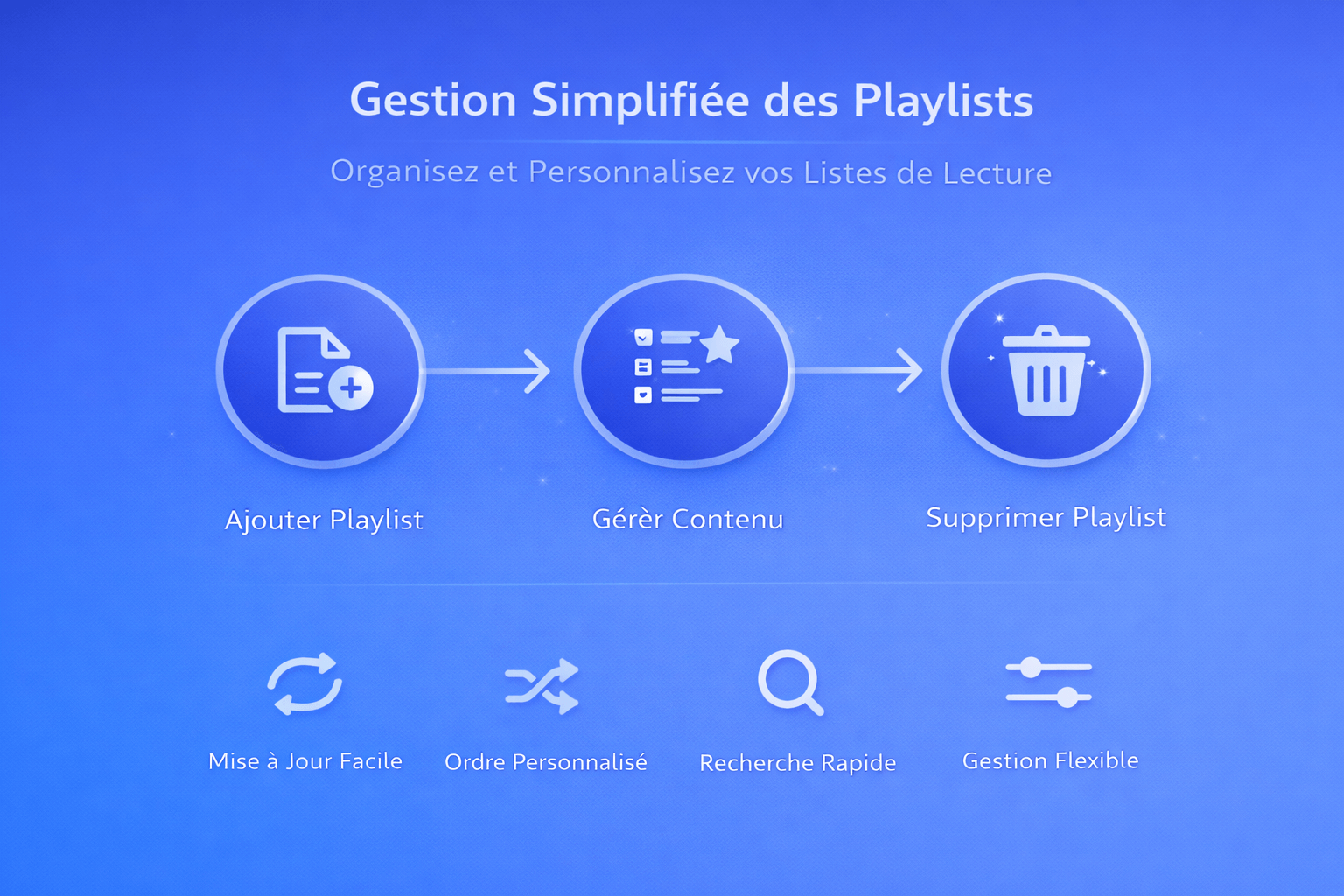
    Le rôle de la couche données est de transformer un “flux brut” en un catalogue utilisable : catégories cohérentes, logos, noms, tri, recherche. Sans ça, l’utilisateur voit une liste infinie impraticable.

    3.1 Import : M3U vs API (et pourquoi ça change l’UX)

    Sans entrer dans des détails de fournisseurs, deux grandes familles d’entrée existent généralement :

    • Playlist type M3U : un fichier/texte qui liste des entrées (nom, groupe, URL, parfois logo).
    • Accès “API” (souvent appelé Xtream API dans l’écosystème) : l’app récupère le catalogue via requêtes structurées.

    En termes d’architecture, l’app doit souvent normaliser les données : une chaîne peut avoir un nom différent, un groupe mal orthographié, un logo manquant. La normalisation sert à :

    • Fusionner/renommer des catégories (ex. “Kids”, “Enfants”, “Jeunesse”).
    • Nettoyer des titres trop longs ou incohérents.
    • Associer des logos (quand disponibles) et gérer les erreurs.

    3.2 Catalogue interne : la “base de travail” de l’app

    Une fois les données importées, l’app construit généralement un catalogue interne (en mémoire + cache local) :

    • Listes de chaînes et catégories
    • Contenus VOD (si fournis)
    • Favoris
    • Historique/reprise (selon version)
    • Préférences d’affichage (tri, vues, filtres)

    Pourquoi le cache est important : si l’app devait re-télécharger et re-construire le catalogue à chaque ouverture, l’expérience serait lente. Le cache accélère, mais il peut aussi causer des “décalages” si les données ont changé côté source.

    4) EPG : le “Guide TV” est une mini-application dans l’application

    L’EPG (Electronic Program Guide) n’est pas juste un tableau : c’est une couche complète qui doit gérer des contraintes de temps, de fuseaux horaires, de mise à jour, et de performance (afficher une grille sans ramer).

    4.1 Les étapes typiques d’un gestionnaire EPG

    1. Récupération : télécharger les données (souvent un format structuré, parfois très lourd).
    2. Parsing : transformer le format en objets internes (programme, heure, durée, description).
    3. Indexation : organiser par chaîne et par tranche horaire pour afficher vite.
    4. Cache & rafraîchissement : ne pas tout recalculer à chaque scroll.
    5. Alignement “temps réel” : savoir “ce qui passe maintenant” et “ce qui arrive ensuite”.

    4.2 Pourquoi l’EPG peut être incomplet (sans que l’app soit “coupable”)

    L’app affiche ce qu’elle reçoit. Si les données EPG sont manquantes, incohérentes, ou mal alignées (horaires), vous verrez des cases vides, des programmes décalés, ou des descriptions absentes. L’architecture EPG tente de compenser (cache, tolérance aux erreurs), mais elle ne peut pas inventer une programmation.

    5) Couche “lecture” : ce que fait vraiment le lecteur vidéo

    La couche lecture est responsable du “cœur” : afficher une vidéo fluide. Elle doit gérer la compatibilité codecs, l’audio, les sous-titres, le buffer, et les interruptions réseau.

    5.1 Les composants classiques d’un moteur de lecture

    • Récupération du flux : télécharger des segments (ou un flux continu) via HTTP/HTTPS.
    • Démultiplexage : séparer audio/vidéo/sous-titres si le flux les combine.
    • Décodage : transformer le flux compressé en images et sons (dépend des codecs et du matériel).
    • Rendu : afficher l’image à l’écran, synchroniser audio/vidéo.
    • Contrôles : pause, reprise, seek (surtout en VOD), changement de piste audio, sous-titres.

    5.2 Buffering : pourquoi ça “charge” et comment l’architecture réagit

    Le buffer est une réserve : l’app télécharge un peu d’avance pour absorber les variations de débit. Si le réseau devient trop lent, la réserve se vide et vous voyez un chargement. L’architecture essaie généralement :

    • de reconnecter sans quitter le player,
    • de réduire la charge (selon options/flux disponibles),
    • de reprendre au bon moment (VOD) quand c’est possible.

    En clair : la stabilité dépend d’un trio : réseau + appareil (puissance/décodage) + flux. Une app peut être excellente et quand même buffer si le réseau est instable ou si l’appareil est trop faible.

    5.3 Live vs VOD : deux comportements différents

    En direct (Live), l’app “suit” le flux. Les retours arrière sont limités (sauf fonctions spécifiques). En VOD, l’app peut permettre une navigation plus libre (avance/retour), mais nécessite un cache et une gestion du temps plus précise.

    6) Couche réseau : latence, erreurs, reconnections (la partie invisible)

    Une grande partie de l’expérience dépend du réseau : temps de réponse, pertes, micro-coupures Wi-Fi. La couche réseau d’une app doit gérer des cas réels :

    • Timeout : “ça ne répond pas” → décider quand abandonner.
    • Retry : réessayer intelligemment (pas 50 fois d’un coup).
    • Changements de réseau : Wi-Fi → 4G → Wi-Fi, ou Wi-Fi instable.
    • Gestion DNS : résolution de domaines, erreurs intermittentes.
    • Priorités : lecture vidéo prioritaire vs téléchargement d’EPG en arrière-plan (selon choix d’implémentation).

    6.1 Pourquoi “Ethernet” change souvent tout

    Sur TV/box, l’Ethernet réduit les variations de débit et la perte de paquets. Même si votre débit Wi-Fi est “bon” sur un test, la stabilité réelle (micro-coupures) peut être moins bonne. Pour un lecteur IPTV, la stabilité compte autant que le débit.

    Voir aussi : Ethernet ou Wi-Fi pour TV.

    7) Profils, multi-utilisateurs et contrôle parental : où ça se place dans l’architecture

    Les profils ne sont pas qu’un écran de sélection : ce sont des règles appliquées aux données et à l’interface. Dans une architecture propre, un profil influence :

    • Catalogue visible (catégories autorisées, contenus filtrés).
    • Actions (accès aux paramètres, ajout/suppression de source).
    • Affichage (accueil simplifié pour enfants, favoris dédiés, sections masquées).
    • Sécurité (PIN, verrouillage des zones sensibles).

    7.1 Le principe “policy + UI”

    Techniquement, on peut voir cela comme :

    Profil actif
       |
       +--> Règles (policy) : ce qui est autorisé/interdit
       |
       +--> UI : ce qui est montré (menus, sections)
       |
       +--> Données : ce qui est filtré (catégories, chaînes)
       |
       +--> Actions : ce qui est verrouillé (paramètres)

    Conseil maison : sur une TV partagée, le profil “public” (Enfant/Invité) devrait être le profil par défaut, et le profil Parent doit être protégé par PIN. C’est une décision d’architecture d’usage plus qu’un simple réglage.

    8) Cache, performance et “perception de vitesse”

    Quand vous scrollez une liste ou ouvrez l’EPG, vous attendez une réponse immédiate. Pour y parvenir, une app utilise souvent :

    8.1 Cache local (catalogue + EPG)

    • Stocker le catalogue pour éviter de tout re-télécharger.
    • Mettre en cache des logos.
    • Conserver des segments EPG pour afficher vite.

    8.2 Indexation et recherche

    Rechercher “un nom de chaîne” dans 10 000 entrées sans index est lent. L’architecture performante indexe des champs (titres, catégories) pour accélérer. Sur appareil faible, cette partie est délicate : on veut de la vitesse sans épuiser la mémoire.

    8.3 Pourquoi une box “sature”

    Sur Android TV / box, les causes classiques de lenteur :

    • Stockage presque plein (cache et données difficiles à gérer).
    • Apps en arrière-plan.
    • Décodage vidéo lourd (4K/H.265) sur matériel limité.
    • Interface trop chargée (trop de catégories, trop d’éléments à afficher).

    Le réglage le plus efficace est souvent de simplifier l’interface : moins de catégories visibles + favoris propres + EPG affiché intelligemment. Cela réduit la charge sur l’appareil et améliore la fluidité.

    9) Bénéfices concrets de cette architecture (ce que vous ressentez vraiment)

    Composant Ce qu’il fait Bénéfice utilisateur Symptôme si ça va mal
    Catalogue & normalisation Organise chaînes/VOD/catégories, rend cohérent Navigation claire, recherche efficace Catégories chaotiques, doublons, noms bizarres
    EPG Manager Récupère/parse/indexe le guide TV Programme lisible, repères temporels EPG vide, décalé, lent à afficher
    Player Engine Décode, bufferise, rend l’image Lecture fluide, audio stable Buffering, saccades, audio désynchronisé
    Couche réseau Gère latence, erreurs, reconnections Moins de coupures, reprises plus propres Erreurs fréquentes, “ne charge pas”, timeouts
    Profils & règles Filtre et verrouille selon l’utilisateur Famille sereine, sécurité, confort Enfants accèdent à tout, réglages modifiés

    Pour approfondir l’expérience : personnalisation interface · multi-utilisateurs · contrôle parental

    FAQ — Architecture IPTV Smarters (5 questions)

    1) Est-ce qu’IPTV Smarters “héberge” les contenus ?

    En général, une application de lecture agit comme un client : elle récupère des données (catalogue/EPG) et lit des flux fournis par une source. L’app organise et affiche, mais ne “crée” pas le contenu. La conformité dépend des droits/licences de la source utilisée.

    2) Pourquoi j’ai parfois un EPG vide ou décalé ?

    L’EPG dépend des données reçues et de leur alignement temporel. Si les données sont incomplètes, ou si les horaires ne sont pas correctement alignés, l’app affichera des cases vides ou un décalage. Le cache peut aussi afficher temporairement une ancienne version tant que la mise à jour n’est pas terminée.

    3) Le buffering vient-il de l’application ou du réseau ?

    Le buffering est souvent un mélange : réseau instable (Wi-Fi), appareil limité (décodage), ou flux difficile à maintenir. Une bonne architecture de player gère les reconnections et le buffer, mais ne peut pas compenser un réseau très instable. Sur TV/box, Ethernet améliore fréquemment la stabilité.

    4) Pourquoi l’app peut être différente sur TV, mobile et tablette ?

    Parce que l’interface et parfois certaines fonctions sont adaptées à la plateforme : télécommande (focus), taille d’écran, performance matérielle, restrictions du système. L’architecture sépare l’UI du moteur de lecture pour réutiliser le “cœur” tout en adaptant l’expérience.

    5) Comment une architecture “propre” améliore l’expérience utilisateur ?

    En séparant les couches (UI, données, lecteur, réseau), l’app devient plus stable et plus facile à maintenir : catalogue plus cohérent, EPG plus lisible, lecture plus robuste, profils mieux gérés. Pour l’utilisateur, cela se traduit par une navigation plus fluide, moins d’erreurs, et un confort domestique supérieur.

  • IPTV Smarters : personnalisation de l’interface (thèmes, affichage, expérience utilisateur)

    IPTV Smarters : personnalisation de l’interface (thèmes, affichage, expérience utilisateur)

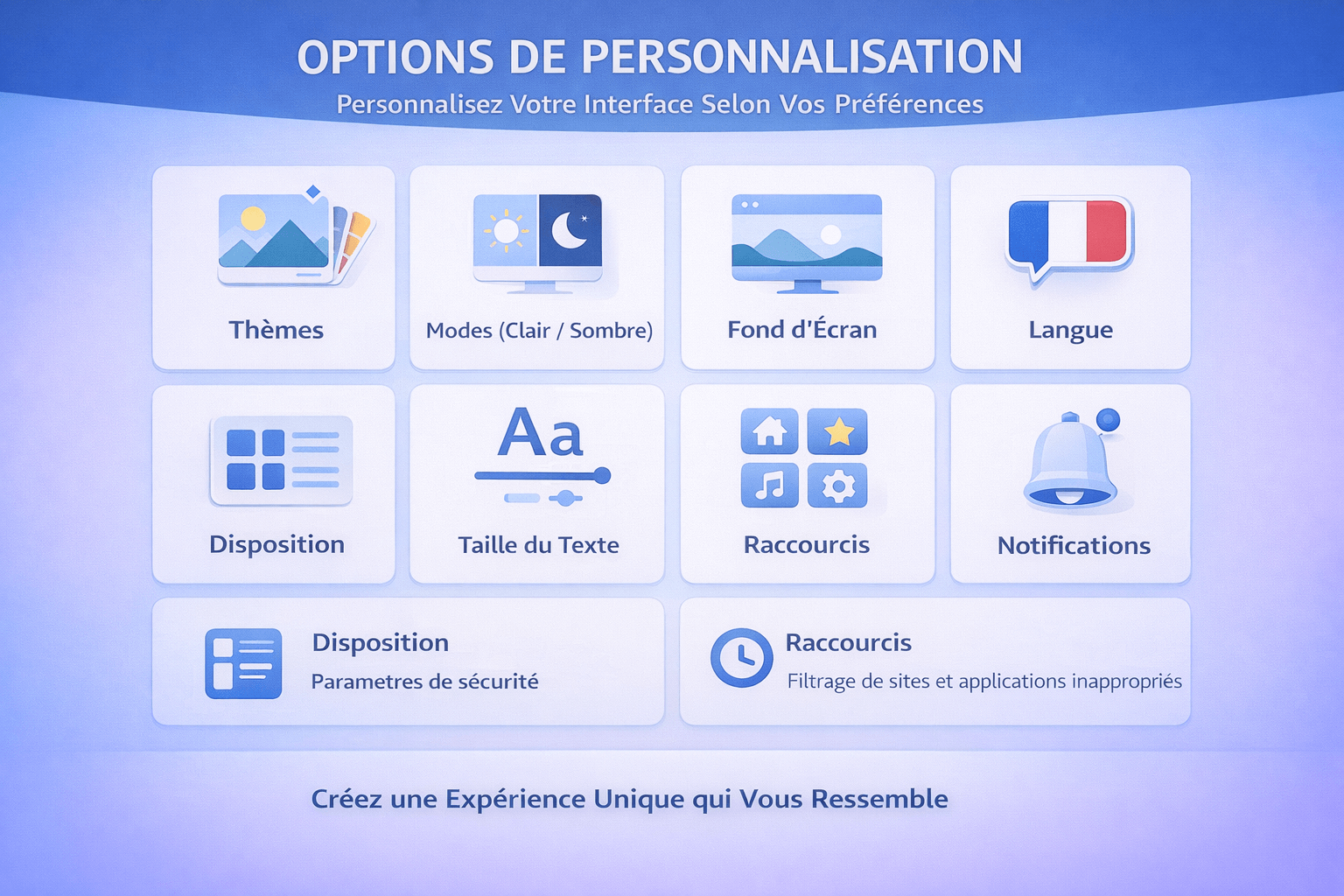
    Une application IPTV n’est vraiment agréable que lorsqu’elle s’adapte à votre façon de regarder : TV du salon, smartphone, tablette, box Android TV, Fire TV… Avec IPTV Smarters, la personnalisation de l’interface vise un objectif simple : rendre la navigation plus fluide, réduire les clics et améliorer le confort (lisibilité, thèmes, organisation). Dans cet article très long, on détaille les réglages qui changent vraiment l’expérience : thèmes, affichage, catégories, EPG, raccourcis, profils et bonnes pratiques selon votre écran.

    • Choisir un thème et une lisibilité adaptée
    • Optimiser l’affichage TV vs mobile
    • Organiser catégories, favoris et EPG
    • Réduire les frictions (clics, lenteur, surcharge)
    • 5 FAQ + checklist de personnalisation

    1) Pourquoi personnaliser l’interface change tout

    Deux personnes peuvent utiliser la même application et vivre une expérience totalement différente. La personnalisation n’est pas “cosmétique” : c’est un levier direct sur la satisfaction.

    Les bénéfices concrets

    • Lisibilité : textes trop petits, contraste insuffisant, fatigue visuelle.
    • Vitesse perçue : une interface épurée donne l’impression que tout va plus vite.
    • Moins de clics : accès direct aux sections importantes.
    • Moins d’erreurs : catégories claires, favoris propres, profil “public” sur TV partagée.
    • Confort multi-écrans : TV ≠ mobile, l’affichage doit s’adapter.

    Principe : personnaliser = enlever du bruit. Le meilleur réglage est souvent celui qui réduit ce que vous voyez pour mieux mettre en avant ce que vous utilisez.

    3) Thèmes : clair, sombre, contraste… et confort sur la durée

    Les thèmes (clair/sombre) sont souvent le premier réglage que l’on touche, mais il ne faut pas se tromper : un thème qui “fait joli” peut être fatigant sur une TV ou illisible à distance. L’objectif : contraste stable, texte lisible, repères évidents.

    3.1 Thème sombre : quand est-ce le meilleur choix ?

    • En soirée (lumière faible) : moins d’éblouissement.
    • Sur OLED/AMOLED : perception souvent plus “premium”.
    • Quand l’interface a des accents colorés bien contrastés.

    Attention : sur certaines TV, un noir très profond + texte fin peut réduire la lisibilité à distance. Dans ce cas, augmentez la taille de police si possible, ou choisissez un mode sombre plus “gris foncé”.

    3.2 Thème clair : quand est-ce le meilleur choix ?

    • Pièce lumineuse en journée.
    • Usage familial avec personnes sensibles au contraste faible.
    • Lorsque les icônes et séparations sont mieux visibles en clair.

    3.3 Contraste et accessibilité : les réglages qui comptent

    IPTV Smarters peut varier selon version, mais la logique reste la même : choisissez un thème qui garde les éléments importants visibles :

    • Texte : titres, programmes EPG, menus.
    • Focus (sélection télécommande) : très important sur TV.
    • État : lecture en cours, favoris, sections verrouillées.

    Test simple : mettez-vous à la distance habituelle du canapé. Si vous plissez les yeux pour lire l’EPG ou les titres, le thème ou l’affichage n’est pas adapté.

    4) Affichage : TV vs mobile (mêmes contenus, exigences différentes)

    Le design “parfait” sur smartphone peut être pénible sur TV. Sur TV, la télécommande impose une navigation par focus, des grosses cibles, des listes claires. Sur mobile, on veut des gestes rapides et une recherche efficace.

    4.1 Sur TV : priorité à la lisibilité et au focus

    • Listes courtes : trop de catégories visibles = confusion.
    • Favoris propres : une section “Top chaînes” rend le zapping agréable.
    • EPG lisible : grille claire, programmes visibles sans zoom.
    • Navigation stable : focus bien contrasté, pas d’éléments trop fins.

    4.2 Sur mobile : priorité à la rapidité (recherche, filtres, reprise)

    • Accès rapide aux derniers contenus (reprise, historique).
    • Recherche et filtres plus importants que la grille EPG.
    • Préférer des vues compactes pour naviguer vite.

    4.3 Sur tablette : l’entre-deux idéal

    La tablette est souvent l’écran où l’on profite le plus de l’interface : assez grande pour une grille EPG lisible, assez mobile pour une navigation tactile efficace. Si vous avez un usage “deuxième écran” (cuisine, chambre), la tablette peut devenir votre meilleur support.

    4.4 Ajuster l’expérience selon le contexte (salon, chambre, invités)

    Pour une TV de salon partagée, personnaliser signifie aussi réduire les risques : profil public (Enfant/Invité) par défaut, profil Parents derrière code, catégories sensibles non visibles.

    Guide utile : environnement multi-utilisateurs.

    5) Organisation de l’interface : menus, catégories, favoris (la vraie personnalisation)

    La personnalisation la plus efficace n’est pas le thème : c’est l’organisation. Une bonne organisation donne une sensation “sur mesure” et fait gagner du temps.

    5.1 Catégories : moins, mais mieux

    Les grosses listes de catégories sont le principal ennemi du confort sur TV. Votre objectif : 5 à 12 catégories réellement utiles (selon volume). Au-delà, la navigation devient lente et confuse.

    • Créez (ou gardez) des catégories “principales” : Info, Divertissement, Jeunesse, Musique, Documentaires, etc.
    • Regroupez le reste si possible (ou masquez/filtrez via profil/contrôle parental).
    • Évitez les catégories “fourre-tout” : elles ne servent jamais en pratique.

    5.2 Favoris : construire un “dock” TV

    Les favoris bien construits transforment l’expérience : vous ne cherchez plus, vous accédez.

    1. Sélectionnez 10 à 25 chaînes réellement utilisées (pas plus au début).
    2. Ajoutez quelques contenus “famille” si TV partagée.
    3. Nettoyez 1 fois par mois : si une chaîne n’a pas servi, retirez-la.

    5.3 Accueil : réduire les distractions

    Selon la version, l’accueil peut montrer plusieurs sections. L’idée : mettre en avant Live, Favoris et Recherche, et éviter que l’utilisateur se perde.

    Le meilleur accueil est celui qui vous amène en 2 clics à ce que vous regardez le plus souvent. Si vous faites 6 clics avant d’arriver à une chaîne, c’est le signe que l’interface doit être simplifiée.

    6) EPG (Guide TV) : afficher mieux, comprendre plus vite

    L’EPG est souvent ce qui donne l’impression d’une “vraie TV”. Mais un EPG trop chargé, ou mal lisible, ruine le confort. Personnaliser l’EPG, c’est améliorer : lisibilité, repères temporels, accès au programme.

    6.1 Optimiser l’EPG sur TV

    • Réduisez le nombre de chaînes affichées dans une même vue.
    • Préférez une liste “Top chaînes” + EPG plutôt que “tout afficher”.
    • Assurez-vous que la sélection (focus) est bien visible.

    6.2 Optimiser l’EPG sur mobile

    • Priorisez la recherche et la reprise de lecture.
    • Utilisez des vues listes si la grille devient trop petite.
    • Gardez l’EPG pour planifier, pas pour zapper longtemps.

    Si vous avez des problèmes de données EPG incomplètes, cela peut venir de la source. L’app gère l’affichage, mais la qualité dépend des données fournies. Voir : stabilité & facteurs techniques.

    7) Fluidité : la personnalisation qui “accélère” l’app (même sans changer de matériel)

    Une interface lourde donne l’impression que l’app “rame”. Parfois, ce n’est pas un bug : c’est simplement trop d’éléments affichés, trop d’EPG chargé, ou un appareil au stockage saturé. Personnaliser peut améliorer la performance perçue.

    7.1 Réduire la charge visuelle

    • Moins de catégories visibles.
    • Favoris plus courts et plus pertinents.
    • Éviter des sections multiples sur l’accueil si elles ralentissent la navigation.

    7.2 Optimiser l’appareil (souvent plus efficace que changer de thème)

    • Libérez du stockage (apps inutiles, cache).
    • Redémarrez la box/TV régulièrement.
    • Préférez Ethernet si possible (moins d’instabilité).
    • Mettez à jour l’OS et IPTV Smarters.

    Signal clair : si l’app est fluide sur mobile mais lente sur TV, le problème est souvent l’appareil TV/box (puissance/stockage) ou la navigation télécommande, plus que “l’interface” elle-même.

    8) Personnalisation + profils : l’expérience utilisateur en mode domestique

    La meilleure personnalisation, dans une maison, est celle qui tient compte des personnes : parents, enfants, invités. Vous n’avez pas besoin d’un seul thème parfait, mais d’une expérience cohérente par profil.

    8.1 Profil Parents : complet, mais protégé

    • Accès à toutes les catégories.
    • Favoris personnalisés.
    • Paramètres verrouillés par code PIN.

    8.2 Profil Enfants : minimal et lisible

    • Thème très lisible (souvent clair ou sombre “doux”).
    • Peu de catégories (jeunesse, éducatif, musique).
    • Pas d’accès aux paramètres.

    8.3 Profil Invité : zéro risque

    • Accès limité.
    • Interface simple.
    • Pas d’édition, pas de changements.

    Guide complet : contrôle parental avancé et multi-utilisateurs.

    9) Checklist : personnalisation “propre” en 10 minutes

    Si vous voulez une méthode rapide, voici un plan simple qui produit un résultat concret :

    Étape Action Objectif Résultat attendu
    1 Choisir un thème (clair/sombre) adapté à la pièce Lisibilité Texte lisible à distance, focus visible
    2 Réduire les catégories visibles (garder l’essentiel) Moins de confusion Navigation rapide, pas de “trop plein”
    3 Construire une liste Favoris (10–25) Zapping fluide Accès en 2 clics aux chaînes clés
    4 Optimiser l’EPG (vue claire, liste de chaînes utile) Repères temporels Programme lisible, moins de défilement
    5 Activer PIN + verrouiller paramètres (TV partagée) Sécurité Pas de modifications accidentelles

    Si vous ne faites qu’une chose : réduisez les catégories visibles et créez des favoris propres. C’est souvent le changement le plus “waouh” sur une TV.

    FAQ — Personnalisation interface IPTV Smarters (5 questions)

    1) Puis-je changer complètement le design d’IPTV Smarters ?

    La personnalisation dépend de la version et de la plateforme. En général, on peut ajuster des éléments (thème clair/sombre, organisation, affichage, favoris, catégories, EPG), mais on ne transforme pas l’app en une interface “sur mesure” comme un thème entièrement custom. L’objectif réaliste : optimiser ce qui existe pour gagner en confort.

    2) Quel thème est le meilleur : clair ou sombre ?

    Cela dépend de la lumière de la pièce et de votre TV. En soirée, le sombre réduit souvent l’éblouissement. En journée, le clair peut être plus lisible. Faites le test à distance : si l’EPG et les titres sont difficiles à lire, changez de thème ou cherchez un mode avec meilleur contraste.

    3) Comment rendre l’interface plus rapide sur une box un peu lente ?

    Réduisez la charge : moins de catégories visibles, favoris plus courts, EPG moins “lourd” à afficher. Côté appareil : libérez du stockage, videz le cache, redémarrez, mettez à jour l’OS et l’app. Souvent, ces actions améliorent plus la fluidité qu’un changement de thème.

    4) Comment personnaliser une TV partagée en famille ?

    Utilisez un profil “public” (Enfant/Invité) par défaut avec une interface courte, catégories limitées, et favoris adaptés. Gardez le profil Parents complet derrière un code PIN et verrouillez les paramètres. Cela protège vos réglages et améliore la simplicité pour tout le monde.

    5) La personnalisation peut-elle améliorer la stabilité de lecture ?

    Indirectement, oui : une interface plus légère (moins d’éléments, moins de surcharge) peut aider sur un appareil limité. Mais la stabilité dépend surtout du réseau, de l’appareil et de la qualité du flux. Pour les buffers, privilégiez Ethernet si possible, et optimisez la box/TV (stockage, mises à jour).

  • IPTV Smarters et l’environnement multi-utilisateurs : profils, cas d’usage domestiques et confort

    IPTV Smarters et l’environnement multi-utilisateurs : profils, cas d’usage domestiques et confort

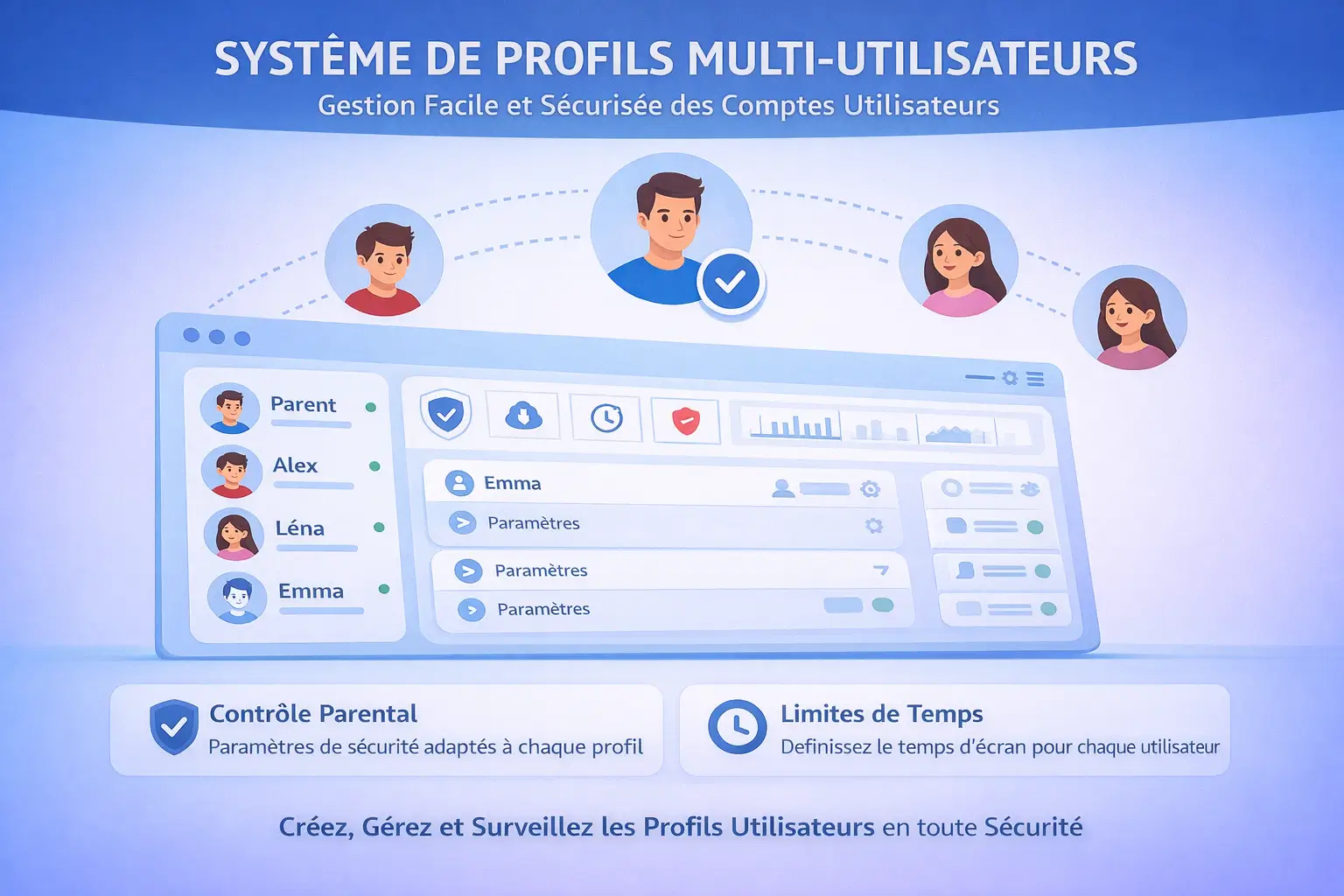
    Dans une maison, une application IPTV n’est jamais utilisée “par une seule personne”. Il y a le parent qui veut retrouver ses favoris, l’enfant qui doit rester dans une zone sûre, l’ado qui regarde sur mobile, et parfois des invités le week-end. Un environnement multi-utilisateurs bien pensé dans IPTV Smarters améliore le confort, évite les erreurs (suppression de listes, changement de réglages), et renforce la sécurité au quotidien.

    • Pourquoi le multi-utilisateurs change tout
    • Profils : parents, enfants, invités
    • Confort : favoris, historique, EPG
    • Sécurité : PIN, verrouillages, appareil
    • 5 FAQ + bonnes pratiques

    1) Pourquoi le multi-utilisateurs est crucial à la maison

    Sur une TV partagée, les “petits problèmes” deviennent vite des irritants quotidiens : favoris mélangés, historique incompréhensible, recommandations inutiles, catégories trop nombreuses, et parfois un enfant qui tombe sur une section inadaptée. Le multi-utilisateurs vise 3 objectifs :

    • Confort : chacun retrouve ses repères (favoris, catégories, habitudes).
    • Contrôle : éviter les modifications accidentelles et limiter les accès sensibles.
    • Sérénité : réduire les tensions (“qui a changé quoi ?”) et simplifier l’usage.

    Idée simple : plus une maison compte d’utilisateurs, plus votre interface doit être prévisible et résistante aux erreurs. Un bon setup multi-utilisateurs n’est pas “plus compliqué” : il évite la complexité au quotidien.

    3) Définir vos profils domestiques (modèle simple et efficace)

    Avant de toucher aux réglages, commencez par une structure claire. Même si votre version d’IPTV Smarters ne propose pas des “profils” au sens strict, vous pouvez reproduire la logique via catégories, verrouillages et organisation des sources.

    Le modèle 4 profils (recommandé)

    • Parents : accès complet, paramètres verrouillés par PIN.
    • Enfants : contenu filtré, navigation ultra simple, sections sensibles invisibles/verrouillées.
    • Ados (optionnel) : plus de liberté, mais toujours des garde-fous (catégories filtrées).
    • Invité : accès minimal, pas d’édition, pas de réglages.

    Pourquoi “Invité” ?
    Parce qu’en pratique, les invités (famille, amis) ne doivent pas utiliser votre profil Parent. Vous évitez ainsi : modifications accidentelles, historiques/favoris perturbés, et risques de confidentialité.

    Le modèle 2 profils (ultra simple)

    Si vous voulez aller droit au but : Enfant (par défaut) + Parent (derrière PIN). C’est souvent le meilleur ratio effort/résultat dans un foyer.

    4) Mettre en place un environnement multi-utilisateurs dans IPTV Smarters

    Les menus varient selon la plateforme (Android TV, Fire TV, iOS, etc.), mais la logique générale reste la même : séparer ce qui est destiné aux enfants/aux invités, verrouiller ce qui est sensible, et simplifier l’expérience sur l’écran partagé.

    4.1 Séparation par profils (si votre version le permet)

    1. Créez un profil “Enfants” (ou un utilisateur distinct) dans l’application.
    2. Associez au profil “Enfants” une liste filtrée ou un ensemble de catégories adaptées.
    3. Créez un profil “Invité” avec accès minimal (catégories limitées, pas de zones sensibles visibles).
    4. Gardez le profil “Parents” complet et protégez-le avec un code PIN.
    5. Testez à la télécommande : peut-on basculer sur “Parents” sans PIN ? Si oui, corrigez.

    4.2 Séparation “sans profils” (méthode universelle)

    Si vous n’avez pas de gestion multi-profils native, vous pouvez structurer votre usage :

    1. Créez quelques catégories “safe” (Jeunesse, Nature, Musique, Apprendre).
    2. Déplacez le reste dans des catégories verrouillées par PIN (ou non accessibles dans l’interface enfant).
    3. Réduisez l’accueil : moins de sections, moins de tentations, plus de clarté.
    4. Verrouillez les paramètres (ajout/suppression de source, reset, réglages sensibles).
    5. Évitez les favoris partagés : faites des favoris “parent” uniquement quand c’est possible.

    Astuce confort : un enfant n’a pas besoin de 50 catégories. Une interface “courte” réduit les erreurs et rend l’expérience plus agréable.

    5) Confort au quotidien : favoris, historique, EPG et repères

    Dans un foyer, le confort se joue souvent sur de petits détails : “où sont mes favoris ?”, “pourquoi l’accueil a changé ?”, “je ne retrouve plus mes catégories”. Un setup multi-utilisateurs vise à rendre l’expérience prévisible.

    5.1 Favoris : éviter le “fourre-tout”

    • Réservez les favoris “globalement utiles” : chaînes familiales, musique, contenus éducatifs.
    • Évitez de mettre des contenus adultes en favoris si un profil enfant peut les voir.
    • Si possible, gardez des favoris séparés par profil (Parents/Enfants/Invité).

    5.2 Historique : préserver la vie privée

    L’historique de lecture peut révéler des habitudes (contenus, horaires). Sur une TV commune, privilégiez le profil Enfant/Invité par défaut, et gardez le profil Parents derrière PIN.

    5.3 EPG : simplifier plutôt que “tout afficher”

    Un guide TV trop chargé devient illisible. Pour le confort, mieux vaut : limiter le nombre de catégories visibles et garder une liste claire “famille”.

    7) Sécurité : gestion des accès, PIN, appareil et “résistance aux erreurs”

    Dans un environnement multi-utilisateurs, la sécurité n’est pas une paranoïa : c’est une manière d’empêcher les petits accidents (suppression de source, reset, changement de réglages) et de protéger les enfants des zones inadaptées.

    7.1 PIN : à définir correctement

    • Évitez 0000, 1234, dates de naissance, codes “évidents”.
    • Ne partagez pas le PIN à voix haute devant les enfants.
    • Changez-le si vous suspectez qu’il est connu.

    7.2 Verrouiller ce qui permet de contourner

    Si vous ne verrouillez qu’une catégorie, mais que l’enfant peut accéder aux paramètres, il pourra souvent contourner à terme. Priorité :

    • Paramètres (ajout/modification/suppression de sources).
    • Changement de profils (Enfant → Parents).
    • Catégories sensibles (adultes/18+ et assimilés).

    7.3 Sécuriser aussi l’appareil (souvent oublié)

    • Activez un code de verrouillage système si possible.
    • Bloquez l’installation d’apps sans code (selon appareil/OS).
    • Mettez à jour l’OS et IPTV Smarters.

    Important : si un enfant peut installer une autre app ou réinitialiser l’appareil, il peut contourner vos réglages. Le multi-utilisateurs “solide” combine app + appareil.

    Références bonnes pratiques : ANSSI · Cybermalveillance · CNIL

    8) Cas d’usage domestiques (exemples concrets)

    Cas A — Couple + TV du salon

    Objectif : éviter le mélange de favoris/historique. Solution : profil Parents commun derrière PIN, et éventuellement un profil “Invité” pour les amis/famille. Un simple tri des favoris et des catégories rend l’usage beaucoup plus fluide.

    Cas B — Famille avec enfants (école primaire)

    Objectif : sécurité + simplicité. Solution : profil Enfant par défaut, catégories limitées, contrôle parental + verrouillage paramètres. Le profil Parents n’apparaît pas sans PIN.

    Cas C — Ado + parents (multi-écrans)

    Objectif : éviter la guerre des écrans. Solution : profil Ado (catégories filtrées), et usage mobile/tablette pour réduire la concurrence sur la TV principale. Côté confort : chacun retrouve ses repères sans écraser ceux des autres.

    Cas D — Maison avec invités réguliers (week-ends)

    Objectif : protéger vos réglages. Solution : profil Invité minimal, pas d’accès aux paramètres, pas de sections sensibles, et une interface très simple. Vous évitez les “j’ai touché par erreur”.

    La règle “anti-conflit” :
    Tout ce qui est personnel (favoris, historique, réglages) doit rester derrière un accès Parent. Tout ce qui est partagé (chaînes familiales, jeunesse, musique) peut vivre dans le profil Enfant/Invité.

    FAQ — IPTV Smarters en multi-utilisateurs (5 questions)

    1) IPTV Smarters permet-il vraiment des profils multi-utilisateurs ?

    Cela dépend de la version et de la plateforme. Certaines versions offrent une gestion plus claire (profils, verrouillages), d’autres sont plus limitées. Dans tous les cas, vous pouvez reproduire une logique multi-utilisateurs via catégories filtrées, profils “fonctionnels” (Enfant/Invité/Parents), et verrouillage des paramètres.

    2) Quelle structure de profils est la plus simple pour une famille ?

    Le plus efficace est souvent : Enfant (par défaut) + Parents (PIN). Si vous recevez souvent du monde, ajoutez un profil Invité minimal. Cette structure réduit les erreurs et protège la confidentialité.

    3) Comment éviter que les favoris et l’historique se mélangent ?

    Utilisez un profil Parent protégé et évitez de laisser ce profil actif sur une TV partagée. Gardez un profil Enfant/Invité comme environnement “public” et réservez les favoris personnels au profil Parent. Vérifiez aussi si votre version isole les favoris par profil.

    4) Dois-je sécuriser l’appareil en plus de l’application ?

    Oui. Si quelqu’un peut accéder aux paramètres système, installer d’autres apps ou réinitialiser l’appareil, il peut contourner vos réglages. Combinez : PIN dans l’app + code/contrôles parentaux du système + restrictions d’installation.

    5) Quelle est la meilleure pratique pour une TV de salon partagée ?

    Définissez un profil “public” (Enfant ou Invité) comme profil par défaut, avec une interface courte et des catégories limitées. Gardez le profil Parents complet derrière PIN, et verrouillez les paramètres. Faites une vérification mensuelle (mises à jour, verrouillages, catégories).

  • IPTV Smarters : comparaison lecteurs IPTV (forces, limites, usages)

    IPTV Smarters : comparaison lecteurs IPTV (forces, limites, usages)

    Choisir un lecteur IPTV, ce n’est pas seulement “qui lit la playlist”. Dans un usage réel (famille, multi-écrans, TV du salon, stabilité, EPG, profils, ergonomie), certains players deviennent rapidement plus adaptés que d’autres. Ce comparatif très long vous aide à positionner IPTV Smarters face aux lecteurs IPTV les plus utilisés, avec une analyse par critères, profils d’usage et compromis.

    Important : cet article parle d’applications de lecture et de bonnes pratiques de configuration. Utilisez uniquement des sources et abonnements autorisés (droits/licences valides) et respectez la réglementation applicable. Aucune application ne “rend légal” un contenu qui ne l’est pas.

    • Une méthode de comparaison par critères
    • Les points forts/faibles d’IPTV Smarters
    • Portraits rapides des alternatives (TV, mobile, Kodi…)
    • Scénarios concrets (famille, 4K, vieille box…)
    • 5 FAQ + bonnes pratiques sécurité

    1) Méthode : comparer un lecteur IPTV sans se tromper

    Les fonctionnalités affichées sur une fiche d’app ne disent pas tout. Un lecteur IPTV se juge surtout sur :

    • Ergonomie (navigation à la télécommande, vitesse, logique des menus).
    • Gestion des sources (Xtream API / M3U, multi-playlists, profils).
    • EPG (guide TV, rafraîchissement, lisibilité, recherche).
    • Stabilité (buffers, reprise, robustesse aux réseaux moyens).
    • Fonctions avancées (multi-écran, enregistrement, timeshift, favoris, catégories, filtres).
    • Contrôle parental & profils (PIN, zones verrouillées, séparation enfant/adulte).
    • Compatibilité (Android TV, Fire TV, iOS, Smart TV, PC, box…).
    • Confidentialité (gestion des identifiants, permissions, environnement familial).

    Dans ce comparatif, on privilégie une vision terrain : ce qui améliore réellement le quotidien, pas seulement la liste de fonctions.

    3) IPTV Smarters : positionnement et ADN

    IPTV Smarters est souvent choisi pour sa logique “tout-en-un” : ajout de sources (souvent via Xtream API), organisation par catégories, EPG, et une interface plutôt orientée “grand public”. En pratique, il vise un équilibre : simple à prendre en main tout en gardant quelques fonctions avancées (multi-écran, favoris, verrouillages, etc. selon version/appareil).

    Forces typiques d’IPTV Smarters

    (Les options exactes varient selon la version et la plateforme, mais voici les points qui reviennent le plus.)

    Prise en main rapide Organisation par catégories EPG lisible (souvent) Fonctions famille (PIN/profils selon version) Multi-appareils (selon support)

    Limites typiques d’IPTV Smarters

    Personnalisation parfois limitée Différences fortes selon OS Télécommande : variable selon device Fonctions “power user” pas toujours au niveau des apps TV-first

    À retenir : Smarters est souvent un bon choix si vous voulez une expérience “grand public”, surtout quand la priorité est la simplicité et la gestion familiale. Si vous cherchez une personnalisation extrême sur Android TV, certaines alternatives peuvent être plus fortes.

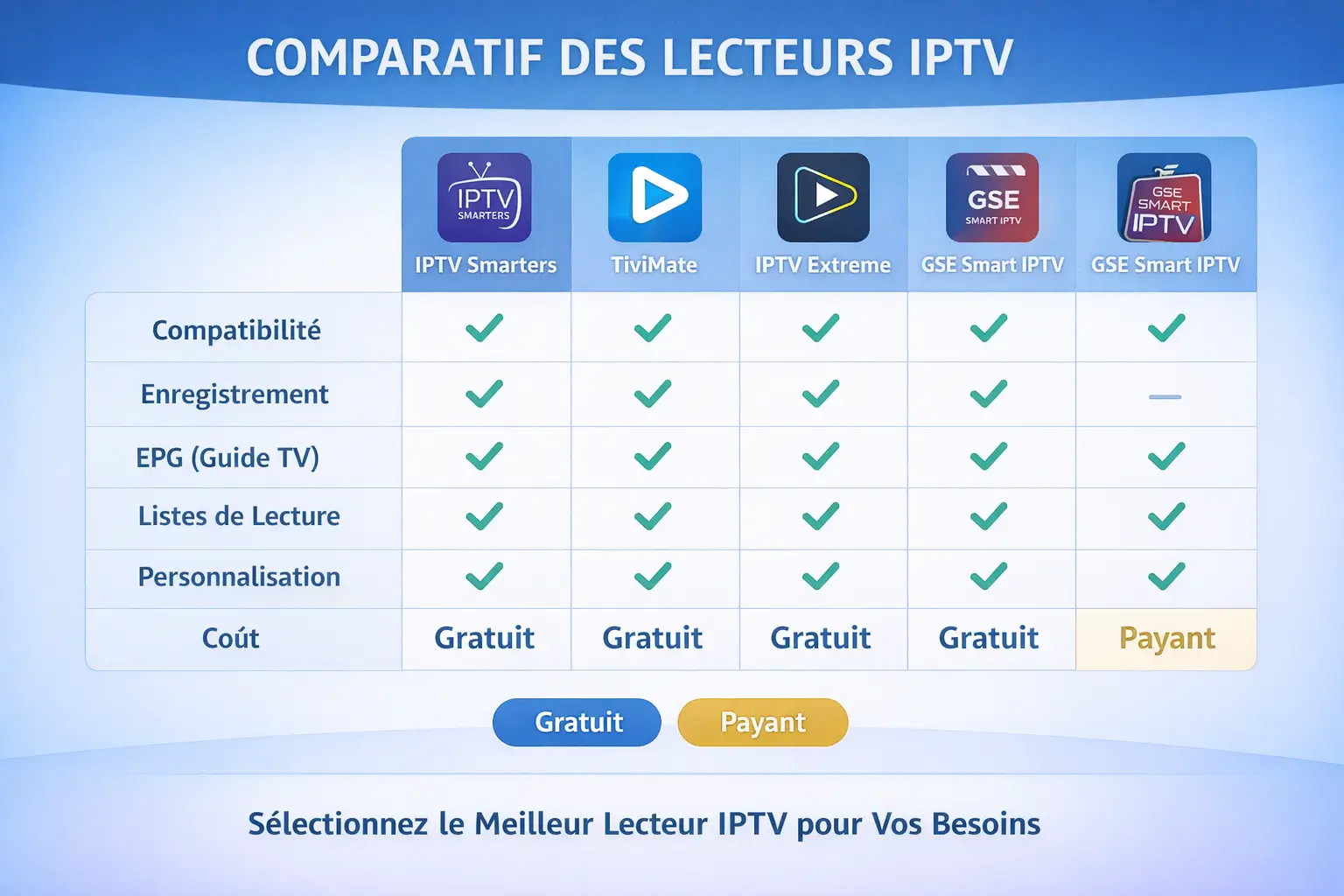
    4) Tableau comparatif : IPTV Smarters vs principaux lecteurs IPTV

    Le tableau ci-dessous est volontairement “pratique” : il compare des tendances d’usage. Les fonctionnalités exactes changent selon les versions, la plateforme et le modèle (Android TV, Fire TV, iOS, Smart TV…).

    Lecteur Meilleur pour Points forts Points faibles / limites Profil recommandé
    IPTV Smarters Usage familial, polyvalent Interface accessible, catégories, EPG, options de verrouillage/profils selon version Personnalisation parfois moins poussée, différences selon plateformes Famille / utilisateurs “non techniques”
    TiviMate (Android TV) Android TV “TV-first” Ergonomie télécommande, personnalisation, EPG puissant, gestion avancée Fortement centré Android TV, moins “multi-OS” Passionnés / salon Android TV
    XCIPTV Player Simplicité + fonctions UI souvent claire, bon compromis, options utiles selon version Variabilité selon build/plateforme Utilisateurs voulant simple mais complet
    OTT Navigator (Android) Power users Android Filtres/tri, gestion fine, options avancées Courbe d’apprentissage, interface plus “tech” Utilisateurs avancés
    GSE Smart IPTV (mobile) Mobile/tablette Souvent orienté iOS/Android mobile, outils playlist Expérience TV/télécommande variable Usage nomade
    Kodi + PVR Écosystème média Ultra flexible, intégration médias, personnalisation Setup plus long, maintenance, dépend de modules Profil “geek” / médiacenter
    VLC Dépannage / lecture simple Fiable, léger, très compatible Peu d’EPG/UX IPTV, pas “TV experience” Test rapide / secours

    Conclusion rapide du tableau : IPTV Smarters se place comme un “bon généraliste”, alors que des apps comme TiviMate ou OTT Navigator sont souvent plus fortes pour des besoins très avancés sur Android, et VLC est plus un outil de lecture/dépannage qu’un vrai “player IPTV” complet.

    5) Analyse détaillée par critères

    5.1 Ergonomie (TV, télécommande, vitesse)

    IPTV Smarters mise généralement sur une navigation compréhensible par tous : catégories visibles, accès direct au direct/VOD (selon source), favoris, et menus “classiques”. Sur TV, la qualité dépend beaucoup de l’appareil : une box fluide donnera une expérience nette, tandis qu’un device limité peut accentuer les lenteurs (chargements, transitions).

    Les lecteurs “TV-first” (ex. certains players Android TV) gagnent souvent sur : la vitesse perçue, la cohérence télécommande, et les raccourcis. Smarters reste très correct si votre priorité est la clarté plutôt que l’hyper-personnalisation.

    5.2 Gestion des playlists / sources

    Smarters est apprécié pour une configuration “assez guidée” (souvent via Xtream API selon usage), ce qui limite les erreurs de saisie et facilite la prise en main. Les apps “power users” offrent parfois plus de contrôle (règles, filtres complexes, vues personnalisées), mais demandent plus d’efforts.

    5.3 EPG (Guide TV) : lisibilité vs puissance

    L’EPG est le point qui transforme une liste de chaînes en expérience TV. Avec Smarters, l’objectif est fréquemment la lisibilité. Les solutions Android TV très avancées peuvent proposer des vues/tri plus poussés, des comportements ultra personnalisables, ou des workflows plus rapides.

    En pratique, si votre EPG est “incomplet”, ce n’est pas uniquement l’app : cela dépend souvent de la qualité des données EPG et de leur mise à jour côté source.

    5.4 Fonctions avancées : multi-écran, favoris, filtres

    Smarters propose selon les versions des options appréciées (multi-écran, favoris, organisation), mais les apps spécialisées Android TV peuvent aller plus loin (raccourcis, vues multiples, personnalisation profonde, workflows “zapping”).

    5.5 Contrôle parental & gestion famille

    Ici, IPTV Smarters marque souvent des points pour un foyer : verrouillage par PIN, séparation des usages, catégories sensibles verrouillées (selon version). Kodi ou des lecteurs très “tech” peuvent faire mieux… mais au prix d’une configuration et maintenance plus lourdes.

    5.6 Sécurité & confidentialité

    Quel que soit le player, les mêmes principes s’appliquent : protéger les identifiants, limiter les profils partagés, verrouiller l’appareil, et éviter de laisser un profil adulte accessible à tout le monde. Un “bon” lecteur ne remplace pas les réglages du système (code, profils, restrictions d’installation).

    Ressources utiles (bonnes pratiques) : ANSSI · Cybermalveillance · CNIL

    6) Portraits rapides des alternatives (forces, limites, usages)

    A) TiviMate (Android TV) : la référence “TV-first” pour beaucoup

    Si votre usage principal est une Android TV / Google TV, certaines apps “TV-first” sont souvent jugées supérieures sur la télécommande : navigation rapide, personnalisation, EPG très complet, expérience “décodeur” moderne.

    • Idéal pour : salon, zapping, EPG intensif, personnalisation.
    • Moins idéal pour : écosystèmes multi-OS (iOS/Smart TV) si vous voulez tout uniformiser.

    B) XCIPTV Player : le compromis “simple + complet”

    XCIPTV est souvent recherché par ceux qui veulent un player clair, sans tomber dans un outil trop “geek”. Très utile si vous cherchez une alternative à Smarters avec une logique similaire, selon votre appareil.

    • Idéal pour : utilisateurs qui veulent “juste que ça marche” avec une UI propre.
    • Limites : fonctionnalités et UX peuvent varier selon versions et plateformes.

    C) OTT Navigator (Android) : puissant, mais plus exigeant

    Pour les utilisateurs avancés, OTT Navigator est souvent cité pour ses filtres, tris, et options fines. C’est un choix pertinent si vous aimez adapter l’interface à votre manière.

    • Idéal pour : power users, gros volumes de chaînes, besoin de filtres/tri avancés.
    • Limites : courbe d’apprentissage, risque de “trop d’options” en contexte familial.

    D) Kodi + PVR : le médiacenter ultra flexible

    Kodi n’est pas un “player IPTV” simple : c’est un environnement complet. Avec le PVR et les bons réglages, vous obtenez une personnalisation énorme. Mais c’est aussi le plus “maintenance”.

    • Idéal pour : installations médiacenter, bibliothèques médias, utilisateurs à l’aise techniquement.
    • Limites : configuration plus longue, dépendance à des modules, maintenance régulière.

    E) VLC : la roue de secours fiable

    VLC est excellent pour tester une lecture, vérifier la stabilité, ou dépanner. Mais ce n’est pas un player IPTV “expérience TV” : peu d’EPG, peu d’interface dédiée, organisation limitée.

    • Idéal pour : tests rapides, lecture simple, dépannage.
    • Limites : pas de vrai workflow IPTV complet.

    7) Quel lecteur choisir selon votre usage ? (scénarios concrets)

    Scénario 1 — Famille, enfants, TV du salon

    Priorité : interface simple, profils, verrouillages, éviter les “mauvaises surprises”. IPTV Smarters est souvent un bon candidat si votre version propose un contrôle parental solide et une logique claire. Sinon, combinez : player + contrôle parental du système.

    Scénario 2 — Android TV + utilisateur exigeant (EPG, zapping, personnalisation)

    Les players “TV-first” Android peuvent être plus efficaces que Smarters si vous aimez régler l’interface, accélérer la navigation, et exploiter un EPG très poussé.

    Scénario 3 — Mobile/tablette en priorité

    Certains players mobiles sont plus agréables au quotidien sur smartphone (navigation tactile, gestion playlist). Smarters reste utilisable, mais vérifiez ce qui est le plus confortable pour une utilisation “nomade”.

    Scénario 4 — Installation médiacenter / utilisateur “geek”

    Si vous aimez personnaliser et centraliser, Kodi est souvent imbattable… à condition d’accepter la maintenance. Smarters sera plus simple, mais moins “sur-mesure”.

    Scénario 5 — Appareils anciens ou peu puissants

    Sur un appareil limité, la règle d’or : privilégier la légèreté et réduire la charge : moins de catégories affichées, EPG raisonnable, et éviter les UI trop lourdes. Dans ce contexte, un player “simple” (ou VLC pour dépanner) peut mieux tenir qu’une app riche.

    Conseil pratique : choisissez d’abord le player en fonction de votre appareil principal. Ensuite, cherchez l’uniformité (même logique sur les autres écrans) seulement si cela simplifie vraiment la vie.

    8) Bonnes pratiques : obtenir une expérience stable et “propre”

    8.1 Stabiliser la lecture

    • Préférez Ethernet sur TV/box quand c’est possible.
    • Évitez les appareils surchargés (stockage plein, trop d’apps en arrière-plan).
    • Gardez l’app et l’OS à jour.
    • Réduisez l’EPG/les catégories visibles si l’appareil rame.

    8.2 Rendre l’interface “famille”

    • Créez un profil enfant (ou a minima une vue filtrée) + verrouillage PIN.
    • Créez un profil invité minimal plutôt que d’ouvrir le profil adulte.
    • Réorganisez favoris/catégories pour éviter la confusion.

    8.3 Sécurité

    • Ne partagez pas vos identifiants n’importe où (messages non sécurisés, captures d’écran publiques).
    • Verrouillez l’appareil (code, profils, restrictions d’installation).
    • Changez les codes si vous suspectez un accès non autorisé.

    Liens utiles : contrôle parental avancé · gestion playlists avancée

    FAQ — Comparaison lecteurs IPTV (5 questions)

    1) IPTV Smarters est-il le “meilleur” lecteur IPTV ?

    Il est souvent excellent comme lecteur généraliste (prise en main, usage familial, organisation). Mais “le meilleur” dépend de votre appareil et de votre priorité : sur Android TV, des players TV-first peuvent être plus performants sur la télécommande et l’EPG ; sur mobile, des apps orientées tactile peuvent être plus agréables.

    2) Quel lecteur choisir pour une TV du salon avec enfants ?

    Priorisez : profils, PIN, catégories filtrées, et une interface simple. IPTV Smarters convient souvent bien si ces options sont disponibles sur votre version/appareil. Sinon, renforcez avec le contrôle parental du système (TV/box) et évitez d’exposer le profil adulte.

    3) Pourquoi l’EPG est incomplet chez moi : l’app est en cause ?

    Pas forcément. L’EPG dépend beaucoup de la qualité des données fournies par la source et de leur mise à jour. L’app joue sur la présentation et la gestion, mais si la donnée est absente ou incohérente, aucun player ne peut l’inventer. Commencez par vérifier le paramétrage EPG et la stabilité réseau.

    4) Quel player est le plus stable ?

    La stabilité dépend d’abord du réseau, de la puissance de l’appareil, et de la qualité du flux/source. Un player léger peut mieux tenir sur un appareil ancien, tandis qu’un player complet est confortable sur un device performant. Si vous avez des buffers : Ethernet, optimisation appareil, et réduction de la charge (catégories/EPG) aident souvent plus qu’un simple changement d’app.

    5) Est-ce qu’un lecteur IPTV garantit la légalité des contenus ?

    Non. Un lecteur est un outil technique. La conformité dépend des droits associés aux contenus et de votre source/abonnement. Utilisez uniquement des offres autorisées et respectez les règles applicables.

  • IPTV Smarters : contrôle parental avancé (famille, sécurité, profils)

    IPTV Smarters : contrôle parental avancé (famille, sécurité, profils)

    Mettre un contrôle parental « basique » ne suffit pas toujours : dans une maison, on partage des écrans, des appareils et parfois des identifiants. Ce guide vous montre comment aller plus loin avec IPTV Smarters (selon la version : Smarters Player / Smarters Pro), pour protéger les enfants, gérer des profils et réduire les risques (contenus inadaptés, réglages modifiés, accès non autorisé).

    Approche familiale & multi-profils PIN, verrouillage, restrictions Sécurité : mots de passe & appareils Bonnes pratiques & checklists

    Pourquoi un contrôle parental « avancé » ?

    Dans un foyer, les risques ne viennent pas seulement d’un film « trop adulte ». On rencontre souvent :

    • Navigation non supervisée (accès à des catégories inattendues, recherches, recommandations).
    • Profils mélangés (un enfant utilise le profil d’un parent par habitude).
    • Réglages modifiés (désactivation du contrôle parental, changement de code PIN).
    • Partage multi-appareils (TV du salon + box + mobile + tablette).
    • Confidentialité (historique, favoris, données de lecture visibles par d’autres).

    Idée clé : un bon contrôle parental, c’est 3 couches : (1) profil (qui regarde), (2) contenu (quoi), (3) accès (comment / quand / sur quel appareil).

    1) Comprendre les options de contrôle parental sur IPTV Smarters

    IPTV Smarters propose généralement un module de contrôle parental par code PIN permettant de verrouiller certaines sections (catégories, groupes, contenus) et d’empêcher des changements de réglages. Les noms exacts peuvent différer (ex. « Parental Control », « Verrouillage », « PIN »), mais on retrouve souvent :

    • PIN de protection : code pour accéder aux zones verrouillées ou aux paramètres sensibles.
    • Blocage par catégories : verrouiller des groupes entiers (ex. “Adult”, “18+”, etc.).
    • Blocage par chaîne / contenu : empêcher l’accès à des éléments spécifiques.
    • Gestion de profils / utilisateurs : séparer “Parents” et “Enfants” via des listes ou comptes distincts.
    • Historique / favoris : selon les versions, limiter la visibilité ou isoler par profil.

    À garder en tête : le contrôle parental dans l’app est utile, mais ce n’est pas un bouclier absolu. Pour une protection solide, combinez-le avec le contrôle parental du système (Android TV / iOS / Fire OS / TV) et un compte adulte protégé.

    2) Séparer les profils : la base d’un foyer tranquille

    Le meilleur “hack” familial n’est pas un réglage caché : c’est la séparation claire entre profil adulte et profil enfant. Ainsi, même si l’enfant navigue librement, il le fait dans un environnement déjà limité.

    Créer un profil enfant (approche recommandée)

    1. Ajoutez un profil / utilisateur distinct dans l’app (si disponible).
    2. Associez-y une playlist / source “enfant” (ou une liste filtrée).
    3. Verrouillez l’accès au profil adulte avec un PIN.
    4. Désactivez (si possible) les raccourcis de paramètres dans le profil enfant.
    5. Testez en conditions réelles : l’enfant peut-il basculer vers “Parents” en 2 clics ?

    Si vous n’avez pas de “profils” dans votre version

    Certaines versions / appareils offrent moins d’options. Dans ce cas, visez une stratégie « liste + verrouillage » :

    • Créez des catégories enfant (dessins animés, jeunesse, documentaires adaptés).
    • Déplacez tout le reste dans des catégories verrouillées.
    • Masquez / verrouillez le menu “Paramètres”.

    3) PIN et verrouillage avancé : faites-le sérieusement

    Un contrôle parental fort dépend d’un PIN robuste et d’un verrouillage cohérent. Les erreurs classiques : “0000”, date de naissance, ou un code partagé avec tout le monde.

    Bonnes pratiques pour un PIN efficace

    • Évitez les codes évidents : 1234, 0000, 1111, 2580, années (2008, 2012…).
    • Choisissez un code non lié à l’enfant (ni prénom, ni anniversaire).
    • Changez-le si vous l’avez déjà prononcé à voix haute devant eux.
    • Ne le notez pas sur une feuille près de la TV (ça arrive plus souvent qu’on ne le croit).

    Que verrouiller en priorité

    Si vous devez prioriser, verrouillez d’abord ce qui permet de contourner le contrôle parental :

    • Paramètres (ajout/suppression de profils, changement de playlist, reset).
    • Catégories sensibles (adultes, violence, contenus non adaptés).
    • Changement de profil (passage “Enfant → Parent”).
    • Gestion des sources (édition/suppression des identifiants).

    Astuce famille : créez une règle simple : “Le profil Parents = toujours PIN”. Ainsi, même un invité ou un membre de la famille ne “tombe pas” sur un contenu inadapté par erreur.

    4) Filtrage intelligent : catégories, chaînes, recherche

    Le filtrage “avancé” est surtout une question d’expérience utilisateur. Plus l’interface enfant est simple, moins l’enfant est tenté de chercher des zones interdites.

    Approche recommandée (simple et efficace)

    1. Créez 3 à 6 catégories maximum pour le profil enfant (ex. Jeunesse, Nature, Musique, Apprendre).
    2. Verrouillez toutes les autres catégories avec le PIN.
    3. Désactivez la recherche si la version le permet (ou limitez-la via catégories).
    4. Nettoyez les favoris : ne laissez pas de contenus “adultes” en favoris visibles.
    5. Évitez les titres ambigus : renommez des catégories si possible (“Kids” plutôt que “Divers”).

    Si votre playlist est très large

    Dans les environnements riches, la clé est de réduire la surface d’exploration. Un enfant n’a pas besoin de 200 catégories : vous gagnez en sécurité, et lui gagne en confort.

    5) Temps d’écran : ce que l’app peut (et ne peut pas) faire

    Certaines versions d’applications n’offrent pas un “minuteur” complet. Dans un contexte familial, le plus fiable est souvent de combiner : contrôle parental dans l’app + contrôle du système + règles de foyer.

    Solutions pratiques (par plateforme)

    • iPhone/iPad : utilisez “Temps d’écran” d’iOS pour limiter l’app et définir des plages horaires.
    • Android / Android TV : selon l’appareil, privilégiez “Bien-être numérique”, profils restreints ou outils intégrés.
    • Fire TV : activez les contrôles parentaux du système (PIN système, restrictions d’achat/installation).
    • Smart TV : vérifiez les profils et restrictions natives (souvent sous “Sécurité” ou “Général”).

    Règle d’or : si l’enfant peut installer une autre app ou réinitialiser l’appareil, il peut contourner vos réglages. Sécurisez aussi l’accès à l’appareil (code, profils, restrictions d’installation).

    6) Sécurité : protéger le foyer, pas seulement le contenu

    Un contrôle parental avancé inclut aussi la sécurité : empêcher un accès non autorisé, limiter les modifications, et protéger les informations associées aux profils (favoris, historique, identifiants).

    Les 7 réflexes sécurité

    • Mot de passe Wi-Fi fort (évitez les mots de passe simples, changez celui par défaut du routeur).
    • Appareil verrouillé (code PIN système, profil utilisateur, restrictions d’installation).
    • PIN parental distinct du code de l’appareil.
    • Mises à jour : OS + app (corrige souvent des bugs et failles).
    • Pas d’identifiants partagés par messages non sécurisés ou à trop de personnes.
    • Vérification mensuelle : profils, catégories verrouillées, code PIN inchangé.
    • Réinitialisation maîtrisée : gardez une méthode “parent” pour restaurer proprement si besoin.

    Ressources officielles : CNIL · ANSSI · Cybermalveillance.gouv.fr · Service-public.fr

    7) Mise en place pas à pas : configuration “famille” en 15 minutes

    Voici une méthode simple, applicable à la plupart des versions d’IPTV Smarters, pour obtenir un résultat propre. Adaptez les noms de menus selon votre appareil.

    Étape A — Créez (ou préparez) la structure de profils

    1. Définissez vos profils : Parents, Enfants (et éventuellement Invité).
    2. Associez une source / liste adaptée à chaque profil (idéalement une liste “enfant”).
    3. Testez rapidement : l’enfant voit-il uniquement ce qui est prévu ?

    Étape B — Activez le contrôle parental / PIN

    1. Ouvrez ParamètresContrôle parental (ou équivalent).
    2. Définissez un PIN non évident et notez-le dans un endroit sûr (gestionnaire de mots de passe si possible).
    3. Activez le verrouillage des catégories sensibles + paramètres.

    Étape C — Réduisez la surface d’exploration

    1. Gardez peu de catégories visibles sur le profil enfant.
    2. Nettoyez les favoris et l’accueil si la version permet d’épingler/masquer.
    3. Désactivez ou limitez la recherche (si possible), sinon limitez par catégories.

    Étape D — Sécurisez l’appareil (souvent oublié)

    1. Activez un code de verrouillage (TV/box/tablette).
    2. Bloquez les installations ou achats sans PIN (si disponible).
    3. Mettez à jour l’OS et l’app.

    Test final : donnez la télécommande à l’enfant 2 minutes. S’il/elle arrive à passer sur le profil parent ou à ouvrir les paramètres sans PIN, ajustez. Votre sécurité doit tenir face à la curiosité (et à la rapidité) d’un enfant.

    8) Dépannage : problèmes fréquents et solutions

    “Mon enfant connaît le PIN / l’a deviné”

    • Changez le PIN immédiatement.
    • Verrouillez aussi l’accès aux paramètres système.
    • Évitez les codes basés sur des infos familiales.

    “Le contenu verrouillé est visible et ça attire l’attention”

    • Réduisez le nombre de catégories visibles sur le profil enfant.
    • Si possible, masquez au lieu de verrouiller.
    • Créez un profil enfant très “propre” avec une liste filtrée.

    “Les profils se mélangent entre appareils”

    • Utilisez des profils distincts et évitez de partager le profil adulte.
    • Vérifiez que chaque appareil n’a pas été configuré en “profil parent par défaut”.
    • Considérez un profil “Invité” minimal sur les appareils secondaires.

    “Je n’ai pas l’option contrôle parental”

    • Vérifiez la version de l’app et l’appareil (certaines plateformes sont plus limitées).
    • Compensez avec le contrôle parental du système (iOS / Android / Fire OS / TV).
    • Adoptez l’approche “liste filtrée + appareil verrouillé”.

    Checklist finale (à cocher mentalement)

    Profils séparés

    Un profil enfant propre, un profil parent derrière PIN, et un profil invité si besoin.

    PIN solide

    Code non évident, non partagé, changé si l’enfant l’a entendu ou deviné.

    Catégories filtrées

    Jeunesse visible, catégories sensibles verrouillées (ou masquées) + recherche limitée.

    Appareil sécurisé

    Code système, restrictions d’installation/achat, mises à jour OS + application.

    Routine mensuelle

    Vérification rapide : profils, verrouillages, favoris, mises à jour, PIN inchangé.

    Usage conforme

    Contenus et abonnements autorisés, respect des droits et des règles applicables.

    FAQ — Contrôle parental IPTV Smarters (5 questions)

    1) IPTV Smarters suffit-il à lui seul pour protéger les enfants ?

    C’est une bonne première couche (PIN + verrouillages), mais la meilleure protection vient d’une combinaison : profil enfant, catégories filtrées, et contrôle parental du système (iOS/Android/TV/Fire OS). Sans sécuriser l’appareil, un enfant peut parfois contourner les réglages (changer d’app, réinstaller, accéder aux paramètres).

    2) Comment éviter que l’enfant bascule sur le profil parent ?

    Le plus efficace est de rendre le profil parent inaccessible sans PIN, et de définir le profil enfant comme environnement “par défaut” sur l’écran commun. Si votre version le permet, verrouillez aussi le changement de profil et les paramètres. Dans le doute : testez réellement avec la télécommande.

    3) Que faire si l’option “Contrôle parental” n’apparaît pas ?

    Les fonctionnalités varient selon la version et la plateforme. Mettez l’app à jour, puis cherchez des menus proches (“Verrouillage”, “PIN”, “Sécurité”). Si ce n’est pas disponible, adoptez l’approche liste filtrée (catégories jeunesse visibles, le reste non accessible) et renforcez avec le contrôle parental de l’appareil (profil restreint, code système, restrictions d’installation).

    4) Peut-on limiter le temps d’écran directement dans IPTV Smarters ?

    Cela dépend de la version. Souvent, la méthode la plus fiable consiste à utiliser les outils du système (Temps d’écran iOS, bien-être numérique Android, contrôles parentaux TV/box) et des règles familiales (plages horaires, sessions courtes, profil enfant par défaut).

    5) Quelles sont les meilleures pratiques sécurité pour une TV familiale ?

    Sécurisez le Wi-Fi (mot de passe fort), verrouillez l’appareil (code système), utilisez un PIN parental robuste, mettez à jour OS + app, évitez de partager le profil adulte, et faites une vérification mensuelle. Enfin, utilisez uniquement des contenus autorisés et conformes aux droits.

    À propos de ce guide

    Ce guide est conçu pour aider les familles à mettre en place une configuration simple et robuste autour d’IPTV Smarters, avec une logique “défense en profondeur” (profils + verrouillage + sécurité appareil). Pour compléter, vous pouvez lire : sécurité des données et stabilité de lecture.

    Approche pratique (tests réels) Bonnes pratiques sécurité (ANSSI/CNIL) Configuration compatible multi-écrans Focus famille & simplicité
  • IPTV Smarters : gestion de playlists avancée — organisation, contrôle et expérience utilisateur

    IPTV Smarters : gestion de playlists avancée — organisation, contrôle et expérience utilisateur

    La gestion des playlists est le point qui sépare un usage “occasionnel” d’IPTV Smarters d’une expérience vraiment confortable au quotidien. Quand on commence à accumuler des catégories, des chaînes, des VOD, des séries, l’interface peut devenir lourde si on ne structure rien. À l’inverse, une organisation claire transforme l’app en espace simple à naviguer, même sur TV à la télécommande.


    1) Ce que “playlist” signifie dans IPTV Smarters (et pourquoi c’est central)

    Dans IPTV Smarters, une “playlist” représente l’ensemble de votre bibliothèque de contenus fournie par un service autorisé : listes de chaînes, catégories, VOD, séries, EPG/guide, favoris et parfois plusieurs profils/utilisateurs. Même si l’app masque les aspects techniques, la logique reste la même : plus la bibliothèque est grande, plus l’organisation devient importante.

    La playlist, c’est votre bibliothèque

    • Chaînes : souvent classées par catégories.
    • VOD : films et contenus à la demande.
    • Séries : saisons/épisodes.
    • EPG : guide TV et programmes en cours.
    • Favoris : raccourcis qui déterminent la vitesse d’accès.
    Plus c’est grand, plus il faut trier Favoris = interface rapide

    2) Objectifs d’une gestion avancée : vitesse, clarté, contrôle

    La gestion avancée n’est pas “faire joli”. C’est optimiser l’usage réel : moins de clics, moins de scroll, moins d’erreurs, plus de confort.

    Vitesse

    • Accéder au contenu en 5–10 secondes
    • Zapper sans se perdre
    • Réduire le temps passé dans les menus

    Clarté

    • Catégories compréhensibles
    • Moins de doublons, moins de bruit
    • Repères cohérents entre TV et mobile

    Contrôle

    • Profils (famille / enfants / invité)
    • Règles simples : ce qu’on garde / ce qu’on masque
    • Stabilité : éviter que l’app devienne lente

    Expérience utilisateur

    • Moins de frustration
    • Plus d’exploration (VOD/séries)
    • Routines plus fluides (favoris, reprise)

    3) Organisation : catégories, favoris, recherche et “structure mentale”

    Une bonne organisation de playlist doit correspondre à la façon dont vous pensez, pas à une structure technique brute. L’idée est de créer une “carte mentale” simple : où je vais pour trouver X, et en combien d’actions.

    3.1 Catégories : utiles, mais dangereuses si elles se multiplient

    Les catégories aident à segmenter, mais trop de catégories créent du bruit. L’utilisateur scrolle plus, hésite plus, et se fatigue. Idéalement :

    • peu de catégories “principales” (claires),
    • des sous-catégories seulement si elles ont une vraie valeur,
    • éviter les catégories “fourre-tout” qui deviennent des poubelles.

    Plus une catégorie est vague, plus elle fait perdre du temps. Une catégorie utile dit clairement ce qu’on y trouve.

    3.2 Favoris : la vraie interface au quotidien

    Dans la vraie vie, la majorité des utilisateurs revient toujours aux mêmes contenus. Les favoris sont donc le levier n°1 pour une expérience rapide, surtout sur TV.

    Règle simple pour les favoris

    • Créez une liste courte (ex : 15–30 items maximum) pour rester lisible.
    • Supprimez sans pitié ce qui n’est plus utilisé.
    • Si vous êtes plusieurs : faites des favoris par profil (si possible).
    Favoris courts = navigation rapide Trop de favoris = nouvelle catégorie

    3.3 Recherche : indispensable quand la playlist est grande

    Sur mobile, la recherche est naturelle. Sur TV, elle est parfois plus lente (clavier à l’écran). La bonne approche est mixte :

    • TV : favoris + catégories propres pour limiter la recherche.
    • Mobile/tablette : recherche pour trouver rapidement un contenu rare.

    4) Contrôle : multi-profils, nettoyage, sécurité, cohérence

    La gestion avancée, c’est aussi éviter les situations où l’app devient ingérable : profils mélangés, historique exposé, playlist surchargée, ou réglages modifiés par quelqu’un.

    4.1 Profils (famille / enfants / invité)

    Quand c’est possible, créer des profils permet :

    • d’isoler les favoris et l’historique,
    • d’éviter que quelqu’un modifie votre organisation,
    • de simplifier l’interface (moins de bruit) pour certains utilisateurs.

    Le profil “Invité” : une protection simple

    Si des invités utilisent votre TV, un profil invité permet de limiter l’accès à vos habitudes, et évite les modifications involontaires (favoris supprimés, réglages changés).

    4.2 Nettoyage et cohérence : éviter la “dérive” de playlist

    Avec le temps, une playlist peut s’encombrer : favoris qui s’accumulent, catégories dupliquées, VOD jamais regardées, historique trop long. Ce bruit impacte l’UX : menus plus lents, recherche moins pertinente, et navigation plus fatigante.

    4.3 Sécurité basique : ne pas exposer ses accès

    Sans entrer dans des détails techniques, le contrôle passe aussi par des réflexes simples : ne pas partager d’identifiants, ne pas laisser une session ouverte sur des appareils qu’on ne contrôle pas, et garder l’appareil à jour.

    5) Impact sur l’expérience utilisateur : TV vs mobile (et pourquoi c’est différent)

    Sur TV

    • Navigation télécommande : chaque clic compte
    • Lisibilité à distance : listes trop longues = fatigue
    • Favoris et catégories simples = expérience “premium”

    Sur mobile/tablette

    • Recherche plus rapide (clavier)
    • Exploration plus facile (scroll tactile)
    • Organisation utile pour retrouver vite (historique, favoris)

    Même playlist, deux comportements : sur TV on veut “aller droit au but”, sur mobile on accepte plus l’exploration. Une gestion avancée réussie respecte cette différence.

    6) Méthodes pratiques : 3 modèles d’organisation qui marchent

    Voici trois modèles simples. Choisissez celui qui correspond à votre usage, puis tenez-vous-y.

    Modèle A : “Favoris d’abord” (le plus efficace)

    • Favoris courts : 15–30 items
    • Catégories secondaires seulement si besoin
    • Objectif : accès en 2–3 clics

    Parfait pour TV et usage quotidien.

    Modèle B : “Par moments” (jour/soir/week-end)

    • Favoris “soir” (détente), “jour” (info), “week-end” (long)
    • Moins de scroll, choix plus rapide
    • Très bon pour familles

    Organisation mentale très naturelle.

    Modèle C : “Par personnes” (profils ou segmentation)

    • Profil “Parents” : favoris et VOD principales
    • Profil “Enfants” : interface simplifiée
    • Profil “Invité” : accès minimal

    Idéal quand plusieurs personnes utilisent la même installation et que la playlist devient vite un “bazard”.

    7) Erreurs fréquentes (et comment les éviter)

    • Trop de favoris : ça devient une seconde liste de catégories. Gardez court.
    • Catégories vagues : “Divers”, “Autres”, “Test” = bruit.
    • Pas de routine : sans nettoyage, l’UX se dégrade avec le temps.
    • Tout vouloir explorer sur TV : mieux vaut mobile/tablette pour chercher, TV pour consommer.
    • Appareil lent : sur Smart TV lente, la playlist “lourde” devient pénible. Box dédiée souvent meilleure.

    8) Routine de maintenance : garder une playlist “propre”

    Une bonne pratique simple : une mini-maintenance régulière. Pas besoin d’y passer 1 heure.

    • Une fois par semaine : retirez 3–5 favoris jamais utilisés.
    • Une fois par mois : réorganisez les favoris (ordre logique).
    • Après une grosse période : vérifiez que l’EPG et les catégories restent claires.

    FAQ : IPTV Smarters gestion playlists avancée (5 questions détaillées)

    1) Comment éviter que la playlist devienne ingérable avec le temps ?

    La clé est la routine : gardez une liste de favoris courte, supprimez régulièrement ce que vous n’utilisez plus, et évitez les catégories vagues. Une playlist “propre” se maintient par petites actions répétées, pas par une grosse réorganisation une fois par an.

    2) Quelle est la meilleure organisation pour une utilisation sur TV ?

    Sur TV, l’objectif est de réduire les clics. Le modèle “Favoris d’abord” marche le mieux : une liste courte, claire, et un accès rapide. Les catégories servent de backup, mais les favoris sont votre interface principale.

    3) Mobile/tablette : est-ce que l’organisation est moins importante ?

    Elle reste importante, mais différemment. Sur mobile, la recherche compense beaucoup. Cependant, une bonne organisation (favoris, historique, catégories propres) réduit la fatigue de navigation et accélère l’accès, surtout si vous passez d’un écran à l’autre (mobile ↔ TV).

    4) Pourquoi l’EPG ou les listes deviennent lentes quand j’ai beaucoup de contenus ?

    Plus la bibliothèque est grande, plus l’app doit afficher et indexer d’informations (listes, vignettes, guide, etc.). Sur un appareil limité (Smart TV lente, peu de RAM), cela peut ralentir l’interface. Solutions : simplifier l’usage via favoris, nettoyer, et envisager une box plus performante si nécessaire.

    5) Comment gérer la playlist quand plusieurs personnes utilisent le même compte ?

    Idéalement, utilisez des profils (si disponibles) : chacun a ses favoris et son historique. Sinon, adoptez une organisation “par personnes” dans les favoris (sections claires), et créez un profil “invité” ou une zone minimaliste pour éviter les modifications involontaires. L’objectif est de garder une expérience simple pour tout le monde.

    Conclusion

    La gestion avancée des playlists sur IPTV Smarters est un levier énorme : elle réduit les clics, accélère l’accès au contenu et améliore la satisfaction, surtout sur TV. Avec une organisation simple (favoris courts, catégories utiles), un peu de contrôle (profils, cohérence) et une mini-routine de maintenance, vous obtenez une expérience “pro” au quotidien, sans vous battre avec l’interface.

    Si vous voulez, je peux aussi ajouter une section “liens internes” adaptée à l’architecture exacte de votre site (pages performance, stabilité, compatibilité, sécurité, qualité vidéo) pour renforcer votre maillage SEO.

  • IPTV Smarters : interface multi-écrans — analyse de l’adaptation visuelle selon les écrans (TV, mobile, tablette, box)

    IPTV Smarters : interface multi-écrans — analyse de l’adaptation visuelle selon les écrans (TV, mobile, tablette, box)

    L’un des grands défis d’une application comme IPTV Smarters (ou IPTV Smarters Pro selon les versions), c’est l’adaptation de l’interface entre plusieurs tailles d’écrans et plusieurs modes d’interaction : télécommande sur TV, tactile sur mobile/tablette, parfois souris/clavier sur certains appareils. Une interface multi-écrans réussie doit rester lisible, cohérente et rapide, tout en s’ajustant à la distance de vision, à la densité d’informations et au confort visuel.


    1) Principes d’une interface multi-écrans (ce que l’utilisateur attend)

    Une interface multi-écrans n’est pas juste un design “responsive”. L’utilisateur attend : les mêmes repères partout, mais des comportements adaptés à chaque contexte. Autrement dit : cohérence sans rigidité.

    Les 5 attentes universelles

    • Lisibilité : texte et icônes clairs sur chaque écran.
    • Navigation prévisible : menu, retour, lecture, favoris.
    • Vitesse : accès rapide au contenu (favoris, reprise, recherche).
    • Confort : interface pas trop chargée, fatigue réduite.
    • Continuité : retrouver son historique et ses choix quand on change d’écran.
    Cohérence = confiance Adaptation = confort

    2) Sur TV : distance, télécommande, focus et “grande interface”

    La TV est le scénario le plus exigeant côté interface : l’utilisateur est loin de l’écran, interagit avec une télécommande, et ne veut pas “viser” des éléments petits. Sur TV, l’interface doit donc être : grande, espacée, et guidée par un focus visible (l’élément sélectionné au D-pad).

    2.1 Taille et densité : moins d’informations, mais mieux hiérarchisées

    Sur TV, l’erreur classique est de mettre trop de vignettes ou trop de lignes de texte. Une interface TV efficace privilégie :

    • des vignettes plus grandes (moins par ligne),
    • des titres courts mais lisibles,
    • des zones cliquables larges et séparées.

    2.2 Focus et parcours télécommande : le cœur de l’UX TV

    Le “focus” doit être évident : cadre, surbrillance, agrandissement léger, ou contraste clair. Si le focus saute ou est ambigu, l’utilisateur se perd et la perception globale de qualité chute. Sur TV, chaque mouvement doit être prévisible : gauche/droite, haut/bas, retour.

    Indice simple : si vous devez “chercher où vous êtes” sur l’interface, le focus n’est pas assez clair. Un bon focus fait gagner du temps et réduit la fatigue.

    2.3 Lecture et réglages en plein écran

    Sur TV, le lecteur doit offrir des contrôles accessibles : pause, avance, audio, sous-titres, ratio si nécessaire. La difficulté : afficher des contrôles complets sans surcharger. L’idéal est un overlay clair, qui disparaît vite, avec des icônes simples et un ordre logique.

    3) Sur mobile : interface tactile, usage au pouce, vitesse d’accès

    Sur mobile, l’utilisateur est près de l’écran, donc il peut lire plus petit, mais il veut aussi aller vite. L’interface doit s’adapter au pouce, à la verticalité (portrait), et à des contextes d’usage variés (transport, pause courte, mobilité).

    3.1 Navigation mobile : priorité aux actions rapides

    • Recherche plus utilisée (clavier rapide).
    • Reprise (“continuer à regarder”) très importante.
    • Favoris accessibles en un geste.

    3.2 Densité : plus de contenu, mais attention à la fatigue

    Sur mobile, il est tentant de montrer beaucoup de choses (scroll infini, listes longues). Cela peut marcher si la hiérarchie est claire. Sinon, l’utilisateur se fatigue et abandonne la navigation. Une bonne adaptation mobile :

    • utilise des cartes ou des listes propres,
    • met en avant les sections utiles,
    • évite les éléments trop petits à toucher.

    4) Sur tablette : le meilleur équilibre lisibilité + tactile

    La tablette combine : écran plus grand, contrôle tactile confortable, et usage “canapé”. C’est souvent le format où une interface multi-écrans peut vraiment briller. L’adaptation idéale sur tablette :

    • augmente la taille des éléments (plus proche d’une TV),
    • garde des listes lisibles et non surchargées,
    • propose une navigation plus “large” (grilles mieux espacées).

    Tablette : une opportunité pour une UI “deux colonnes”

    Sur certains designs, la tablette est parfaite pour afficher un panneau de navigation à gauche et le contenu à droite (ou un aperçu + liste). Cette structure réduit les allers-retours et accélère l’exploration, tout en restant tactile.

    Moins de clics Meilleure lisibilité

    5) Box/clé TV : pourquoi l’interface multi-écrans peut sembler “plus propre”

    Beaucoup d’utilisateurs constatent que l’UX est plus stable sur une box/clé TV que sur l’OS natif de certaines Smart TV. Cela peut s’expliquer par :

    • un OS plus optimisé pour les apps,
    • une meilleure gestion du focus et de la télécommande,
    • plus de puissance (menus plus fluides),
    • des mises à jour plus régulières.

    Dans une stratégie multi-écrans, la box devient souvent le “point d’ancrage” du salon, pendant que le mobile/tablette servent à la mobilité.

    6) Éléments UI clés : comment ils doivent s’adapter selon l’écran

    Menu principal

    • TV : menu simple, grands boutons, focus visible.
    • Mobile : menu bas (tabs) ou hamburger, accès rapide à recherche.
    • Tablette : menu latéral possible, navigation plus directe.

    Listes / grilles

    • TV : moins d’items par ligne, vignettes plus grandes.
    • Mobile : listes verticales, cartes simples, scroll fluide.
    • Tablette : grilles équilibrées, espaces plus confortables.

    EPG / Guide TV

    Sur TV, l’EPG doit être lisible à distance : lignes plus hautes, typographie claire, programme “en cours” mis en avant. Sur mobile, l’EPG doit éviter la surcharge : filtres, recherche et affichage simplifié.

    Lecteur vidéo

    Sur TV : contrôles accessibles à la télécommande et overlay simple. Sur mobile/tablette : contrôles tactiles précis, accès rapide audio/sous-titres, rotation paysage fluide.

    7) Cohérence visuelle : identité, hiérarchie et repères

    Une expérience multi-écrans réussie garde les mêmes repères : mêmes noms de sections, mêmes icônes clés, mêmes actions (favoris, recherche, lecture). La cohérence réduit l’effort d’apprentissage et donne une sensation “pro”. En revanche, la mise en page doit changer selon l’écran, sinon vous obtenez soit une UI TV trop dense, soit une UI mobile trop vide.

    Le bon équilibre

    • Constantes : icônes, terminologie, logique de navigation.
    • Variables : taille des éléments, densité, disposition (1 colonne vs 2 colonnes), focus vs tactile.
    Même logique partout Mise en page adaptée

    8) Confort visuel : l’adaptation ne sert pas qu’à “rentrer” dans l’écran

    L’interface multi-écrans doit aussi protéger le confort : texte lisible, contrastes corrects, taille cohérente, et réduction de la fatigue (surtout le soir). Sur TV, le confort dépend aussi des réglages d’image (luminosité, mode). Sur mobile, il dépend beaucoup du thème (clair/sombre) et de la taille des éléments.

    Règle simple : si vous plissez les yeux (TV) ou si vous zoomez (mobile), l’UI n’est pas adaptée. L’objectif est de lire sans effort.


    FAQ : IPTV Smarters interface multi-écrans (5 questions détaillées)

    1) Pourquoi l’interface semble “chargée” sur ma TV mais “OK” sur mon téléphone ?

    Sur TV, vous êtes plus loin, donc les éléments petits deviennent difficiles à lire. Une interface qui paraît normale sur mobile peut sembler dense sur TV. La solution est d’utiliser des vues plus lisibles (favoris, listes moins longues) et, si possible, une box/clé TV plus fluide avec une interface mieux adaptée à la télécommande.

    2) C’est quoi le “focus” sur TV et pourquoi c’est si important ?

    Le focus est l’élément sélectionné quand vous naviguez avec une télécommande (flèches). Si le focus est peu visible, vous ne savez pas où vous êtes, vous cliquez au hasard et vous vous perdez. Un focus clair rend la navigation rapide, réduit la frustration et améliore toute l’expérience multi-écrans.

    3) Pourquoi la tablette est souvent plus confortable que le mobile pour naviguer ?

    La tablette offre un écran plus grand et une meilleure lisibilité, sans les contraintes de distance de la TV. Elle permet une interface plus aérée, des textes plus confortables, et parfois une mise en page plus efficace (grilles mieux espacées, éventuellement deux colonnes). Résultat : moins de fatigue et navigation plus agréable.

    4) Comment améliorer l’expérience multi-écrans au quotidien (sans réglages compliqués) ?

    Les optimisations les plus efficaces sont organisationnelles :

    • Créer une liste de favoris courte et claire
    • Utiliser l’historique / “continuer à regarder”
    • Sur TV : privilégier une navigation simple et lisible plutôt que scroller longtemps
    • Sur mobile : utiliser la recherche et des catégories propres

    Le but est de réduire le temps “interface” et d’augmenter le temps “contenu”.

    5) Pourquoi l’interface est parfois plus fluide sur une box que sur l’OS de la TV ?

    Les box/clé TV ont souvent un OS mieux optimisé pour les applications, plus de puissance, et une meilleure gestion de la navigation télécommande. Beaucoup de Smart TV ont un matériel limité et un OS plus lent. Une box peut donc rendre l’interface plus réactive et améliorer la lisibilité globale (menus, EPG, listes).

    Conclusion

    L’interface multi-écrans d’IPTV Smarters doit concilier cohérence et adaptation : mêmes repères sur tous les appareils, mais densité, tailles et navigation adaptées à chaque écran. Sur TV, le focus et la lisibilité dominent. Sur mobile, la vitesse et l’usage au pouce priment. Sur tablette, le confort et l’équilibre rendent la navigation très agréable. Bien utilisée (favoris, historique, interface épurée), l’expérience multi-écrans devient plus fluide et plus naturelle.

    Si vous voulez, je peux aussi créer une version SEO complète (meta title, meta description, slug, schema FAQ JSON-LD) et un plan de maillage interne avec vos autres pages IPTV Smarters.