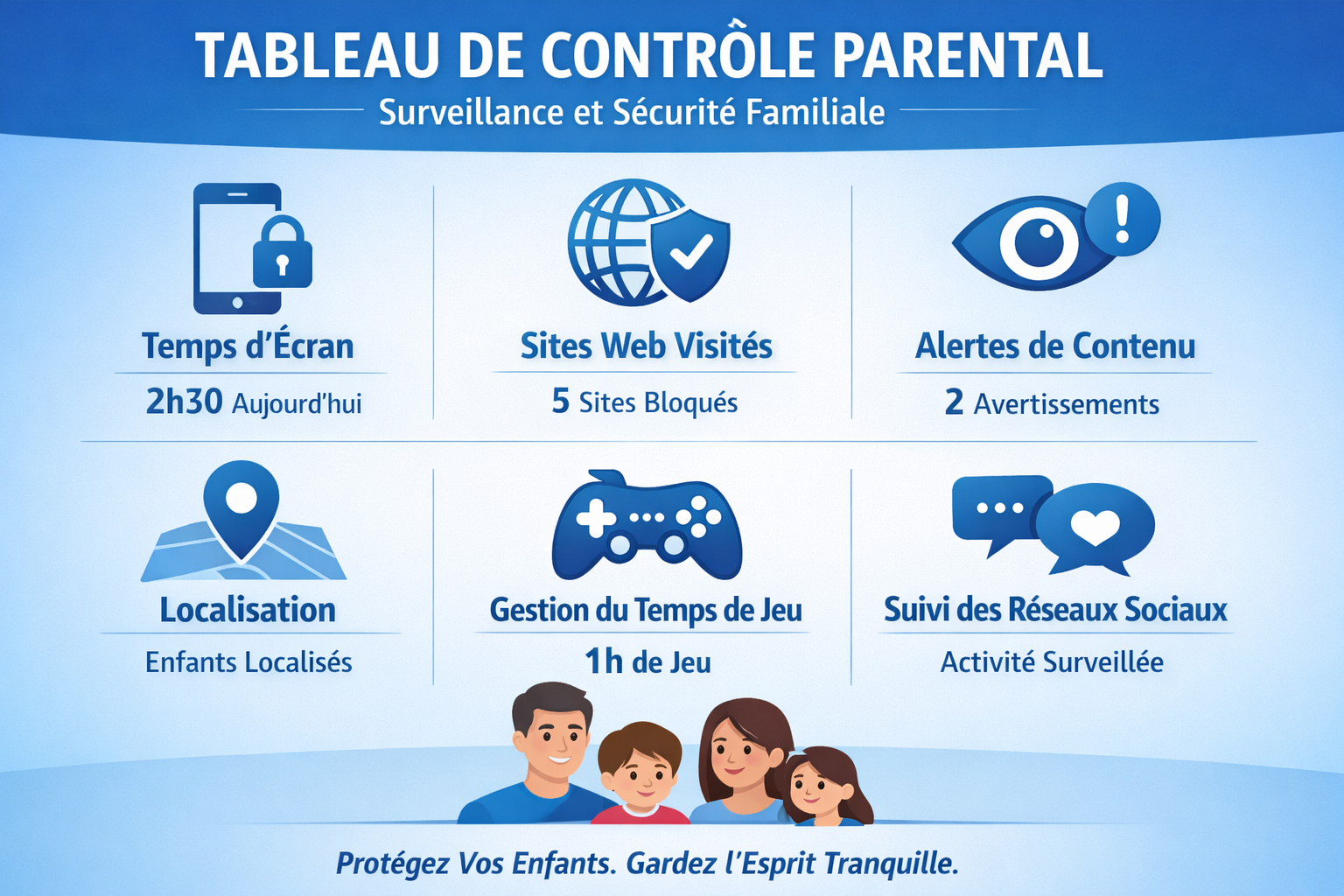
Mettre un contrôle parental « basique » ne suffit pas toujours : dans une maison, on partage des écrans, des appareils et parfois des identifiants. Ce guide vous montre comment aller plus loin avec IPTV Smarters (selon la version : Smarters Player / Smarters Pro), pour protéger les enfants, gérer des profils et réduire les risques (contenus inadaptés, réglages modifiés, accès non autorisé).
Important : ce contenu traite de la configuration d’une application et de la sécurité des profils. Il ne constitue pas un conseil juridique. Utilisez uniquement des abonnements et contenus autorisés (droits et licences valides). Évitez tout usage ou source non conforme.
Pourquoi un contrôle parental « avancé » ?
Dans un foyer, les risques ne viennent pas seulement d’un film « trop adulte ». On rencontre souvent :
- Navigation non supervisée (accès à des catégories inattendues, recherches, recommandations).
- Profils mélangés (un enfant utilise le profil d’un parent par habitude).
- Réglages modifiés (désactivation du contrôle parental, changement de code PIN).
- Partage multi-appareils (TV du salon + box + mobile + tablette).
- Confidentialité (historique, favoris, données de lecture visibles par d’autres).
Idée clé : un bon contrôle parental, c’est 3 couches : (1) profil (qui regarde), (2) contenu (quoi), (3) accès (comment / quand / sur quel appareil).
1) Comprendre les options de contrôle parental sur IPTV Smarters
IPTV Smarters propose généralement un module de contrôle parental par code PIN permettant de verrouiller certaines sections (catégories, groupes, contenus) et d’empêcher des changements de réglages. Les noms exacts peuvent différer (ex. « Parental Control », « Verrouillage », « PIN »), mais on retrouve souvent :
- PIN de protection : code pour accéder aux zones verrouillées ou aux paramètres sensibles.
- Blocage par catégories : verrouiller des groupes entiers (ex. “Adult”, “18+”, etc.).
- Blocage par chaîne / contenu : empêcher l’accès à des éléments spécifiques.
- Gestion de profils / utilisateurs : séparer “Parents” et “Enfants” via des listes ou comptes distincts.
- Historique / favoris : selon les versions, limiter la visibilité ou isoler par profil.
À garder en tête : le contrôle parental dans l’app est utile, mais ce n’est pas un bouclier absolu. Pour une protection solide, combinez-le avec le contrôle parental du système (Android TV / iOS / Fire OS / TV) et un compte adulte protégé.
2) Séparer les profils : la base d’un foyer tranquille
Le meilleur “hack” familial n’est pas un réglage caché : c’est la séparation claire entre profil adulte et profil enfant. Ainsi, même si l’enfant navigue librement, il le fait dans un environnement déjà limité.
Créer un profil enfant (approche recommandée)
- Ajoutez un profil / utilisateur distinct dans l’app (si disponible).
- Associez-y une playlist / source “enfant” (ou une liste filtrée).
- Verrouillez l’accès au profil adulte avec un PIN.
- Désactivez (si possible) les raccourcis de paramètres dans le profil enfant.
- Testez en conditions réelles : l’enfant peut-il basculer vers “Parents” en 2 clics ?
Si vous n’avez pas de “profils” dans votre version
Certaines versions / appareils offrent moins d’options. Dans ce cas, visez une stratégie « liste + verrouillage » :
- Créez des catégories enfant (dessins animés, jeunesse, documentaires adaptés).
- Déplacez tout le reste dans des catégories verrouillées.
- Masquez / verrouillez le menu “Paramètres”.
3) PIN et verrouillage avancé : faites-le sérieusement
Un contrôle parental fort dépend d’un PIN robuste et d’un verrouillage cohérent. Les erreurs classiques : “0000”, date de naissance, ou un code partagé avec tout le monde.
Bonnes pratiques pour un PIN efficace
- Évitez les codes évidents : 1234, 0000, 1111, 2580, années (2008, 2012…).
- Choisissez un code non lié à l’enfant (ni prénom, ni anniversaire).
- Changez-le si vous l’avez déjà prononcé à voix haute devant eux.
- Ne le notez pas sur une feuille près de la TV (ça arrive plus souvent qu’on ne le croit).
Que verrouiller en priorité
Si vous devez prioriser, verrouillez d’abord ce qui permet de contourner le contrôle parental :
- Paramètres (ajout/suppression de profils, changement de playlist, reset).
- Catégories sensibles (adultes, violence, contenus non adaptés).
- Changement de profil (passage “Enfant → Parent”).
- Gestion des sources (édition/suppression des identifiants).
Astuce famille : créez une règle simple : “Le profil Parents = toujours PIN”. Ainsi, même un invité ou un membre de la famille ne “tombe pas” sur un contenu inadapté par erreur.
4) Filtrage intelligent : catégories, chaînes, recherche
Le filtrage “avancé” est surtout une question d’expérience utilisateur. Plus l’interface enfant est simple, moins l’enfant est tenté de chercher des zones interdites.
Approche recommandée (simple et efficace)
- Créez 3 à 6 catégories maximum pour le profil enfant (ex. Jeunesse, Nature, Musique, Apprendre).
- Verrouillez toutes les autres catégories avec le PIN.
- Désactivez la recherche si la version le permet (ou limitez-la via catégories).
- Nettoyez les favoris : ne laissez pas de contenus “adultes” en favoris visibles.
- Évitez les titres ambigus : renommez des catégories si possible (“Kids” plutôt que “Divers”).
Si votre playlist est très large
Dans les environnements riches, la clé est de réduire la surface d’exploration. Un enfant n’a pas besoin de 200 catégories : vous gagnez en sécurité, et lui gagne en confort.
5) Temps d’écran : ce que l’app peut (et ne peut pas) faire
Certaines versions d’applications n’offrent pas un “minuteur” complet. Dans un contexte familial, le plus fiable est souvent de combiner : contrôle parental dans l’app + contrôle du système + règles de foyer.
Solutions pratiques (par plateforme)
- iPhone/iPad : utilisez “Temps d’écran” d’iOS pour limiter l’app et définir des plages horaires.
- Android / Android TV : selon l’appareil, privilégiez “Bien-être numérique”, profils restreints ou outils intégrés.
- Fire TV : activez les contrôles parentaux du système (PIN système, restrictions d’achat/installation).
- Smart TV : vérifiez les profils et restrictions natives (souvent sous “Sécurité” ou “Général”).
Règle d’or : si l’enfant peut installer une autre app ou réinitialiser l’appareil, il peut contourner vos réglages. Sécurisez aussi l’accès à l’appareil (code, profils, restrictions d’installation).
6) Sécurité : protéger le foyer, pas seulement le contenu
Un contrôle parental avancé inclut aussi la sécurité : empêcher un accès non autorisé, limiter les modifications, et protéger les informations associées aux profils (favoris, historique, identifiants).
Les 7 réflexes sécurité
- Mot de passe Wi-Fi fort (évitez les mots de passe simples, changez celui par défaut du routeur).
- Appareil verrouillé (code PIN système, profil utilisateur, restrictions d’installation).
- PIN parental distinct du code de l’appareil.
- Mises à jour : OS + app (corrige souvent des bugs et failles).
- Pas d’identifiants partagés par messages non sécurisés ou à trop de personnes.
- Vérification mensuelle : profils, catégories verrouillées, code PIN inchangé.
- Réinitialisation maîtrisée : gardez une méthode “parent” pour restaurer proprement si besoin.
Ressources officielles : CNIL · ANSSI · Cybermalveillance.gouv.fr · Service-public.fr
7) Mise en place pas à pas : configuration “famille” en 15 minutes
Voici une méthode simple, applicable à la plupart des versions d’IPTV Smarters, pour obtenir un résultat propre. Adaptez les noms de menus selon votre appareil.
Étape A — Créez (ou préparez) la structure de profils
- Définissez vos profils : Parents, Enfants (et éventuellement Invité).
- Associez une source / liste adaptée à chaque profil (idéalement une liste “enfant”).
- Testez rapidement : l’enfant voit-il uniquement ce qui est prévu ?
Étape B — Activez le contrôle parental / PIN
- Ouvrez Paramètres → Contrôle parental (ou équivalent).
- Définissez un PIN non évident et notez-le dans un endroit sûr (gestionnaire de mots de passe si possible).
- Activez le verrouillage des catégories sensibles + paramètres.
Étape C — Réduisez la surface d’exploration
- Gardez peu de catégories visibles sur le profil enfant.
- Nettoyez les favoris et l’accueil si la version permet d’épingler/masquer.
- Désactivez ou limitez la recherche (si possible), sinon limitez par catégories.
Étape D — Sécurisez l’appareil (souvent oublié)
- Activez un code de verrouillage (TV/box/tablette).
- Bloquez les installations ou achats sans PIN (si disponible).
- Mettez à jour l’OS et l’app.
Test final : donnez la télécommande à l’enfant 2 minutes. S’il/elle arrive à passer sur le profil parent ou à ouvrir les paramètres sans PIN, ajustez. Votre sécurité doit tenir face à la curiosité (et à la rapidité) d’un enfant.
8) Dépannage : problèmes fréquents et solutions
“Mon enfant connaît le PIN / l’a deviné”
- Changez le PIN immédiatement.
- Verrouillez aussi l’accès aux paramètres système.
- Évitez les codes basés sur des infos familiales.
“Le contenu verrouillé est visible et ça attire l’attention”
- Réduisez le nombre de catégories visibles sur le profil enfant.
- Si possible, masquez au lieu de verrouiller.
- Créez un profil enfant très “propre” avec une liste filtrée.
“Les profils se mélangent entre appareils”
- Utilisez des profils distincts et évitez de partager le profil adulte.
- Vérifiez que chaque appareil n’a pas été configuré en “profil parent par défaut”.
- Considérez un profil “Invité” minimal sur les appareils secondaires.
“Je n’ai pas l’option contrôle parental”
- Vérifiez la version de l’app et l’appareil (certaines plateformes sont plus limitées).
- Compensez avec le contrôle parental du système (iOS / Android / Fire OS / TV).
- Adoptez l’approche “liste filtrée + appareil verrouillé”.
Checklist finale (à cocher mentalement)
Un profil enfant propre, un profil parent derrière PIN, et un profil invité si besoin.
Code non évident, non partagé, changé si l’enfant l’a entendu ou deviné.
Jeunesse visible, catégories sensibles verrouillées (ou masquées) + recherche limitée.
Code système, restrictions d’installation/achat, mises à jour OS + application.
Vérification rapide : profils, verrouillages, favoris, mises à jour, PIN inchangé.
Contenus et abonnements autorisés, respect des droits et des règles applicables.
FAQ — Contrôle parental IPTV Smarters (5 questions)
1) IPTV Smarters suffit-il à lui seul pour protéger les enfants ?
C’est une bonne première couche (PIN + verrouillages), mais la meilleure protection vient d’une combinaison : profil enfant, catégories filtrées, et contrôle parental du système (iOS/Android/TV/Fire OS). Sans sécuriser l’appareil, un enfant peut parfois contourner les réglages (changer d’app, réinstaller, accéder aux paramètres).
2) Comment éviter que l’enfant bascule sur le profil parent ?
Le plus efficace est de rendre le profil parent inaccessible sans PIN, et de définir le profil enfant comme environnement “par défaut” sur l’écran commun. Si votre version le permet, verrouillez aussi le changement de profil et les paramètres. Dans le doute : testez réellement avec la télécommande.
3) Que faire si l’option “Contrôle parental” n’apparaît pas ?
Les fonctionnalités varient selon la version et la plateforme. Mettez l’app à jour, puis cherchez des menus proches (“Verrouillage”, “PIN”, “Sécurité”). Si ce n’est pas disponible, adoptez l’approche liste filtrée (catégories jeunesse visibles, le reste non accessible) et renforcez avec le contrôle parental de l’appareil (profil restreint, code système, restrictions d’installation).
4) Peut-on limiter le temps d’écran directement dans IPTV Smarters ?
Cela dépend de la version. Souvent, la méthode la plus fiable consiste à utiliser les outils du système (Temps d’écran iOS, bien-être numérique Android, contrôles parentaux TV/box) et des règles familiales (plages horaires, sessions courtes, profil enfant par défaut).
5) Quelles sont les meilleures pratiques sécurité pour une TV familiale ?
Sécurisez le Wi-Fi (mot de passe fort), verrouillez l’appareil (code système), utilisez un PIN parental robuste, mettez à jour OS + app, évitez de partager le profil adulte, et faites une vérification mensuelle. Enfin, utilisez uniquement des contenus autorisés et conformes aux droits.
Leave a Reply