Author: youssef1

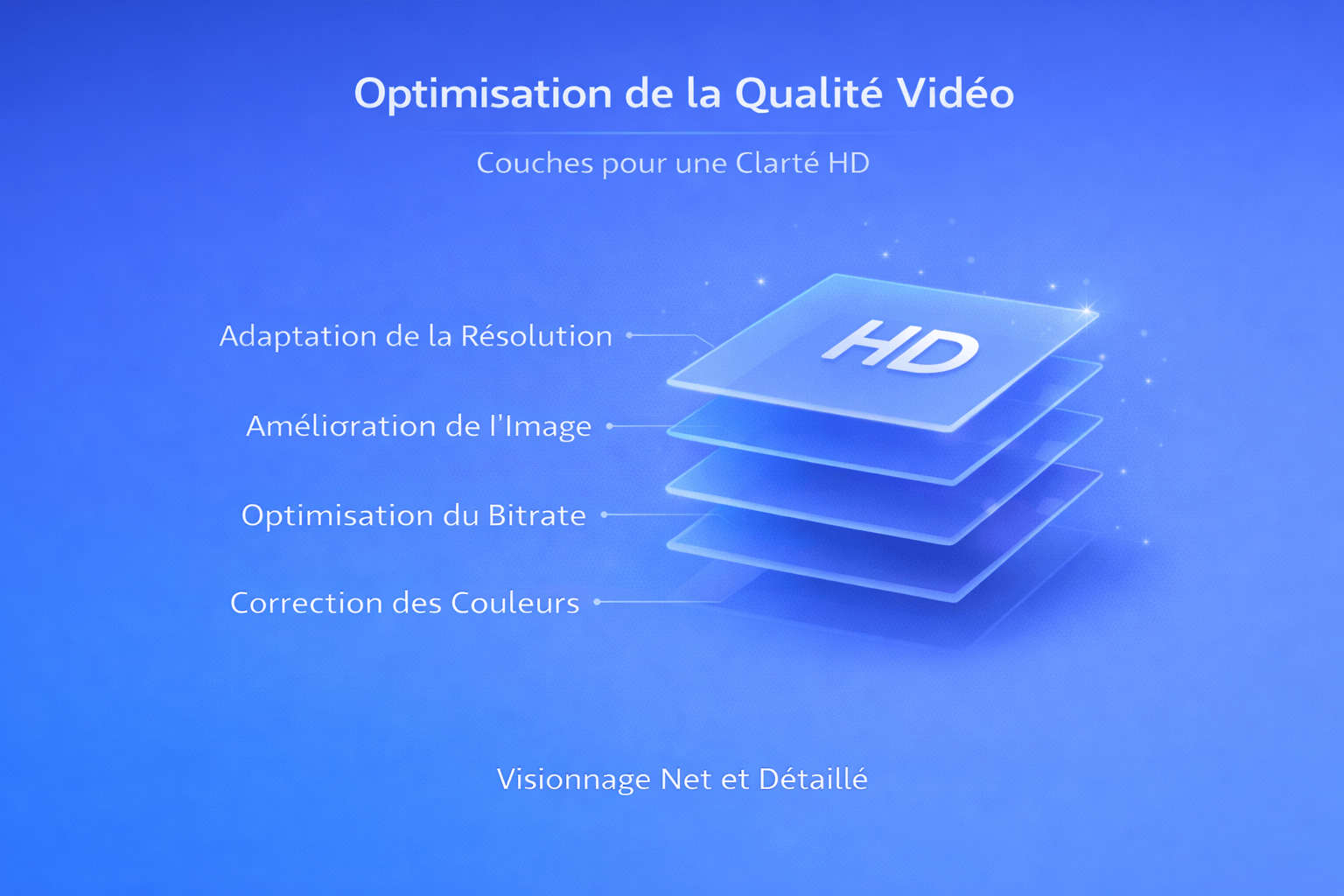
  • IPTV Smarters : optimisation de la qualité vidéo (affichage, résolution, confort visuel) — guide complet

    IPTV Smarters : optimisation de la qualité vidéo (affichage, résolution, confort visuel) — guide complet

    Optimiser la qualité vidéo dans IPTV Smarters (ou IPTV Smarters Pro selon les versions), ce n’est pas seulement “mettre la 4K”. La qualité perçue dépend d’un ensemble : résolution, débit, décodage, réglages d’affichage de la TV/box, et confort visuel (luminosité, contrastes, mouvements). Dans cet article, on fait le tri entre les idées reçues et les réglages vraiment utiles, avec des conseils réalistes pour améliorer l’image sans dégrader la stabilité.


    1) Comprendre la “qualité vidéo” : ce qui compte vraiment

    Beaucoup d’utilisateurs associent la qualité à un seul chiffre : la résolution. En réalité, l’image perçue dépend surtout de :

    • Source : qualité native du flux (capture, master, encodage).
    • Bitrate : quantité de données par seconde (plus c’est stable et suffisant, moins il y a d’artefacts).
    • Codec : H.264 vs H.265/HEVC (efficacité de compression).
    • Stabilité réseau : un flux “haut” qui bufferise finit par être moins agréable qu’un flux “moyen” stable.
    • Affichage : réglages TV/box (netteté, HDR, fréquence, upscaling).
    • Confort : fatigue visuelle, mouvements artificiels, luminosité trop forte le soir.
    Qualité perçue = source + encodage + affichage Stabilité d’abord, finesse ensuite

    2) Résolution : 720p, 1080p, 4K… et la réalité

    La résolution indique le nombre de pixels, mais elle ne garantit pas la netteté. Une 4K fortement compressée peut afficher des artefacts (blocs, banding, contours “sales”), alors qu’une bonne 1080p bien encodée paraît plus propre.

    2.1 Choisir la bonne résolution selon votre écran et votre distance

    TV salon (distance 2–3 m)

    Sur une TV 4K, une bonne 1080p peut être très satisfaisante, surtout si l’upscaling de la TV est bon. La 4K est intéressante si le flux est stable et correctement encodé.

    Mobile / tablette

    La différence 1080p vs 4K est souvent moins perceptible, tandis que la consommation de données et la charge CPU augmentent. L’équilibre “qualité + autonomie” est généralement meilleur en 1080p.

    2.2 Erreur fréquente : forcer la résolution “la plus haute”

    Forcer la résolution au maximum peut :

    • augmenter le buffering si le débit stable n’est pas suffisant,
    • augmenter la charge de décodage (saccades sur TV/box faibles),
    • accroître la fatigue visuelle si l’image est trop “dure” (netteté + accentuation).

    Dans la vraie vie, une 1080p stable et propre gagne souvent contre une 4K instable. Le “meilleur réglage” est celui que vous oubliez.

    3) Débit et compression : la qualité invisible qui change tout

    Le bitrate (débit vidéo) et la compression déterminent l’apparition de défauts : macroblocs dans les scènes rapides, flou dans les détails fins, banding dans les dégradés (ciel, ombres), ou “moustiques” autour des textes.

    Les artefacts les plus courants (et ce qu’ils signifient)

    • Blocs / pixels : compression trop forte ou débit instable.
    • Banding (dégradés en “marches”) : encodage faible, parfois réglages TV (contraste/gamma).
    • Contours trop “crisp” : netteté TV trop élevée, accentuation artificielle.
    • Flou sur mouvements : bitrate insuffisant ou traitement mouvement mal réglé.

    IPTV Smarters lit le flux tel qu’il arrive. Si la source est très compressée, la meilleure optimisation passe souvent par l’affichage (réduire la netteté, calmer les traitements, améliorer la stabilité réseau).

    4) Décodage : H.264 vs H.265/HEVC, et pourquoi votre appareil compte

    L’appareil doit décoder le flux. Si le flux est en H.265/HEVC et que votre TV/box gère mal ce décodage, vous pouvez avoir des saccades, des micro-freezes ou une surchauffe.

    H.264 (AVC)

    Très compatible, souvent plus “facile” à décoder sur du matériel ancien. Peut nécessiter plus de débit pour une qualité équivalente à H.265.

    Compatibilité élevée

    H.265 (HEVC)

    Plus efficace (meilleure qualité à débit égal), mais demande un support correct du matériel. Sur appareils faibles : risque de saccades.

    Efficacité meilleure

    Indice simple : si la vidéo saccade sans buffering (réseau stable), c’est souvent un problème de décodage/puissance plutôt que réseau.

    5) Réglages d’affichage : TV, box, HDR, netteté, fréquence

    Beaucoup de problèmes de “qualité” viennent des réglages TV. Le but n’est pas d’avoir une image “flashy”, mais une image propre, stable et reposante.

    5.1 Netteté : le réglage le plus sur-utilisé

    La netteté (sharpness) trop élevée crée des contours artificiels, augmente les artefacts et fatigue les yeux. Un bon test : regardez du texte, des sous-titres ou des visages. Si vous voyez un halo autour, la netteté est trop forte.

    Conseil pratique

    • Diminuez la netteté jusqu’à ce que les contours deviennent naturels.
    • Si l’image paraît “trop douce”, montez légèrement, mais évitez les halos.

    Une image “naturelle” paraît parfois moins “wow” au début, mais elle est plus agréable sur 2 heures.

    5.2 HDR : utile si c’est bien géré (sinon, image délavée)

    Le HDR peut améliorer les hautes lumières et les détails, mais seulement si la chaîne complète le gère correctement (flux, appareil, TV, réglages). Si l’image HDR semble grise/délavée, vérifiez :

    • le mode d’image TV (HDR activé avec un profil approprié),
    • les options HDMI (si box) et les paramètres de sortie vidéo,
    • le niveau de luminosité adapté à votre pièce.

    5.3 Fréquence (50/60 Hz) et mouvement

    Une sensation de “judder” (à-coups) peut venir d’un mauvais alignement entre la fréquence du contenu et celle de l’écran. Les traitements “motion” (fluidification) peuvent :

    • réduire certains à-coups,
    • mais créer des artefacts et un rendu artificiel (“effet feuilleton”).

    Pour le confort : commencez avec des réglages motion faibles ou désactivés, puis ajustez légèrement si nécessaire.

    5.4 Upscaling : parfois excellent, parfois agressif

    Les TV 4K “agrandissent” la 1080p pour remplir l’écran. Un bon upscaling donne une image propre. Un upscaling agressif + netteté élevée peut rendre l’image dure et accentuer les artefacts. Si vous voyez trop d’artefacts, réduisez la netteté et certains “améliorateurs” d’image.

    6) Confort visuel : optimiser la qualité, c’est aussi protéger vos yeux

    Une image trop lumineuse, trop contrastée ou trop “accentuée” peut être fatigante, même si elle semble “meilleure” dans un magasin. Le confort visuel est crucial pour l’usage réel (soir, lumière faible, longues sessions).

    Soir : réduire l’éblouissement

    • Baisser la luminosité
    • Éviter les modes “Dynamique”
    • Choisir une température plus chaude si vous êtes sensible

    Journée : garder la lisibilité

    • Augmenter légèrement la luminosité
    • Limiter les reflets (rideaux, position écran)
    • Garder des sous-titres lisibles

    Le trio “confort + qualité”

    • Contraste lisible : sans écraser les noirs ni brûler les blancs.
    • Netteté modérée : contours naturels, pas de halo.
    • Mouvement raisonnable : éviter l’effet artificiel.
    Moins d’artefacts Moins de fatigue Meilleure immersion

    7) Méthode simple pour optimiser sans se perdre

    Plutôt que de changer 20 réglages, utilisez une méthode en 4 étapes. L’objectif est de trouver un équilibre entre qualité et stabilité.

    Étape 1 : stabiliser le réseau

    • Si possible, testez Ethernet sur la box/TV.
    • Sinon, rapprochez le routeur et évitez la congestion (téléchargements pendant la lecture).

    Étape 2 : choisir une résolution “sûre”

    • Commencez par 1080p stable.
    • Montez en 4K uniquement si la lecture reste stable (pas de buffering, pas de saccades).

    Étape 3 : calmer les traitements TV

    • Réduire netteté, limiter “amélioration” excessive.
    • Motion faible ou désactivé, puis ajuster.

    Étape 4 : valider sur 20 minutes

    • Scène avec mouvement + visages + sous-titres (bon test).
    • Si fatigue : baissez luminosité et netteté.

    8) Checklist rapide (qualité + confort)

    • Lecture stable (peu ou pas de buffering)
    • Résolution adaptée (souvent 1080p stable > 4K instable)
    • Netteté modérée (pas de halo)
    • Motion raisonnable (pas d’effet artificiel gênant)
    • Luminosité adaptée à la pièce (soir = plus bas)
    • Sous-titres lisibles (taille et contraste corrects)

    FAQ : IPTV Smarters optimisation qualité vidéo (5 questions détaillées)

    1) Pourquoi mon image “4K” paraît moins belle que du 1080p ?

    Parce que la résolution seule ne fait pas tout. Une 4K très compressée ou à faible bitrate peut montrer des blocs, du banding et un manque de détails réels. Une bonne 1080p bien encodée, stable, et bien upscalée par la TV peut paraître plus propre. Le meilleur choix est souvent : résolution stable + affichage bien réglé.

    2) J’ai de la netteté, mais aussi des contours “bizarres” autour des objets : que faire ?

    C’est typique d’une netteté TV trop élevée (ou d’un “enhancement” agressif). Diminuez la netteté jusqu’à ce que les contours redeviennent naturels. Vérifiez aussi les options TV comme “super résolution”, “amélioration des contours” ou équivalents : baissez-les si l’image devient artificielle.

    3) HDR activé, mais l’image est grise/délavée : pourquoi ?

    Le HDR doit être correctement géré sur toute la chaîne (flux, appareil, TV, réglage). Une image délavée peut venir :

    • d’un mode TV inadapté (profil HDR mal réglé),
    • d’un niveau de luminosité trop faible pour le HDR,
    • d’une sortie vidéo de box mal configurée.

    Essayez un mode d’image HDR plus approprié (cinéma/filmmaker selon TV) et ajustez la luminosité en fonction de la pièce.

    4) Comment améliorer la qualité sans augmenter le buffering ?

    Le meilleur plan : d’abord stabiliser le réseau, ensuite augmenter la qualité progressivement. Commencez en 1080p stable, optimisez l’affichage (netteté, motion, contraste), puis testez une résolution plus haute uniquement si la stabilité reste identique. Si le buffering apparaît, redescendez : une image stable est plus agréable qu’une image “théoriquement” meilleure mais interrompue.

    5) Sur Smart TV, l’image est correcte mais l’app rame : est-ce lié à la qualité vidéo ?

    Parfois oui. Une qualité plus élevée (4K, HEVC, HDR) augmente la charge de décodage. Sur une TV lente, cela peut rendre l’interface moins réactive et provoquer saccades ou lenteurs. Solutions :

    • Tester une résolution plus raisonnable (1080p) pour stabiliser.
    • Libérer du stockage et fermer d’autres apps.
    • Passer sur une box/clé TV plus performante si l’OS TV est le goulot.

    Liens utiles (internes & externes)

    Conclusion

    Pour optimiser la qualité vidéo sur IPTV Smarters, pensez “équilibre” : stabilité réseau, résolution adaptée, décodage compatible avec votre appareil, et réglages TV plus naturels (netteté modérée, mouvement raisonnable, luminosité ajustée). Vous obtiendrez une image plus propre, plus agréable, et surtout plus durable sur de longues sessions.

    Si vous le souhaitez, je peux aussi générer une version SEO complète (meta title, meta description, slug, schema FAQ JSON-LD) prête pour WordPress / RankMath.
  • IPTV Smarters : stabilité de lecture (lecture fluide, moins de coupures) — facteurs techniques, bénéfices et usages réels

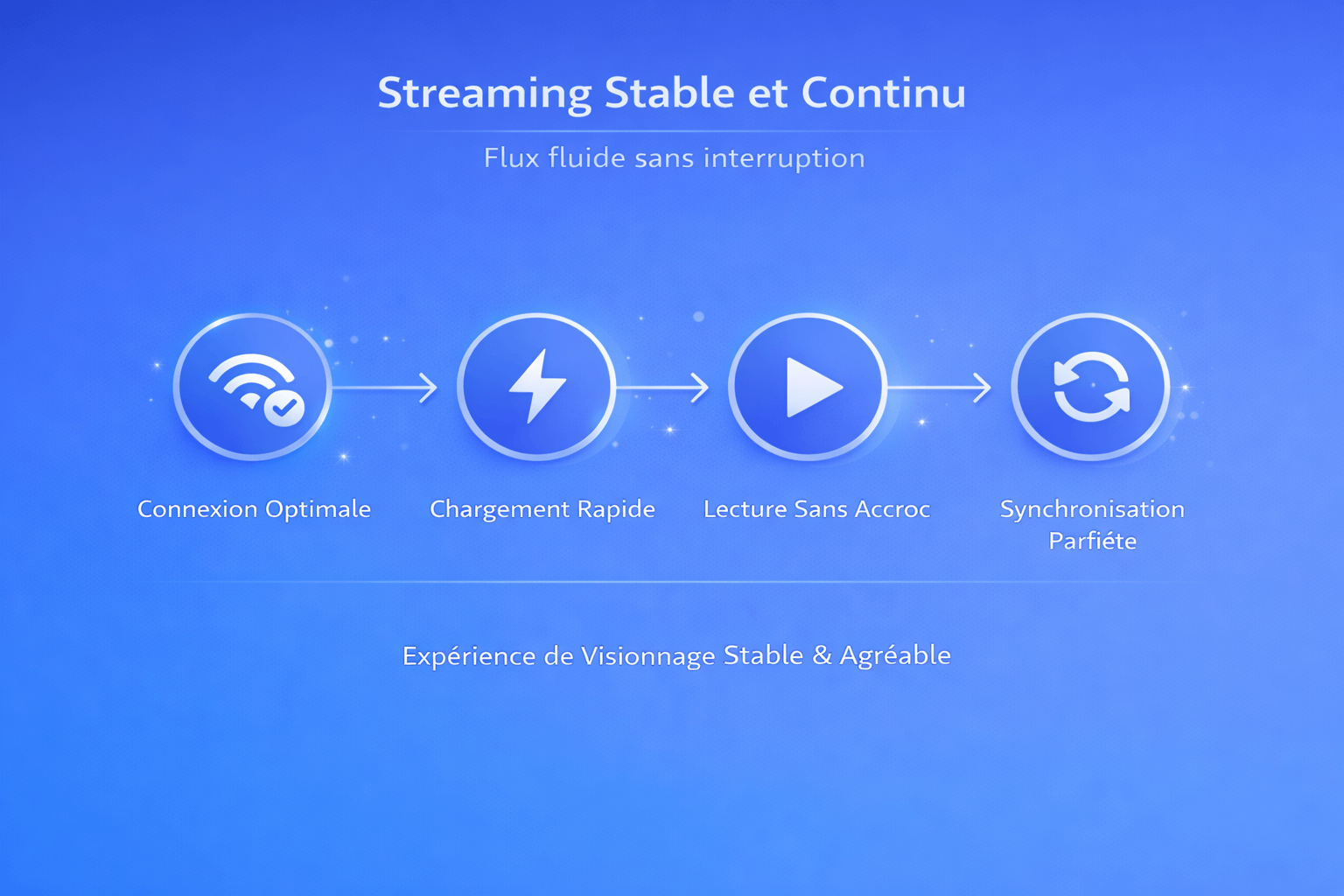
    IPTV Smarters : stabilité de lecture (lecture fluide, moins de coupures) — facteurs techniques, bénéfices et usages réels

    La stabilité de lecture est le critère qui transforme un streaming “acceptable” en expérience réellement confortable. Avec IPTV Smarters (ou IPTV Smarters Pro selon les versions), la stabilité ne dépend pas uniquement de l’application : elle résulte d’un équilibre entre réseau, appareil, réglages et qualité des flux fournis par un service autorisé. Dans cet article, on explique ce qui rend une lecture stable, pourquoi c’est important pour l’utilisateur, et comment ça se traduit dans des usages concrets (salon, famille, mobile, sport, séries).


    1) Ce qu’on appelle “stabilité de lecture”

    En pratique, une lecture est “stable” quand vous pouvez regarder longtemps sans y penser. Ce n’est pas seulement “pas de buffer”. La stabilité regroupe plusieurs choses :

    • Continuité : peu ou pas de pauses de chargement pendant la lecture.
    • Régularité : image et son constants (sans saccades fréquentes).
    • Résilience : si le réseau faiblit, la lecture se rétablit rapidement.
    • Reprise : pause/reprise et retours arrière fonctionnent sans “bug”.
    • Stabilité UI : l’app reste réactive (guide, favoris, réglages) même pendant la lecture.
    Stabilité = confort mental Moins de friction = plus de fidélité

    2) Facteurs techniques qui influencent la stabilité (et pourquoi)

    Pour comprendre la stabilité, imaginez un pipeline : des données arrivent, l’app les “met en réserve” (buffer), puis l’appareil décode et affiche. Si un maillon est instable, la lecture devient instable.

    2.1 Le réseau : le facteur n°1 dans la majorité des foyers

    Le streaming dépend surtout du débit stable, pas du débit “max” affiché sur un test. Un réseau peut être “rapide” mais instable, et créer du buffering. Les causes les plus fréquentes :

    • Wi-Fi faible : routeur loin, murs, interférences, TV qui capte mal.
    • Congestion : plusieurs appareils streament/téléchargent en même temps.
    • Variations : instabilité de débit à certaines heures.

    Test le plus clair : passez en Ethernet (câble) temporairement. Si la stabilité s’améliore immédiatement, le problème est principalement le Wi-Fi ou la congestion.

    2.2 L’appareil : puissance, mémoire, chauffe et OS

    Une Smart TV ou une box doivent décoder la vidéo et faire tourner l’interface. Si l’appareil est limite, vous verrez : saccades, menus lents, plantages après un certain temps. Les points à surveiller :

    • RAM / CPU : trop faibles = interface lente et lecture instable.
    • Stockage saturé : OS ralentit, cache instable.
    • Chauffe : baisse de performance sur longues sessions.
    • OS TV : parfois moins optimisé qu’une box dédiée.

    TV connectée vs box dédiée : pourquoi la box gagne souvent

    Une box/clé TV est pensée pour les apps de streaming : mises à jour plus régulières, meilleure réactivité, et parfois Ethernet. Résultat : stabilité plus constante, surtout sur des TV d’entrée de gamme ou anciennes.

    2.3 Le lecteur et la “gestion du buffer”

    Un lecteur streaming doit équilibrer deux choses : démarrer vite (buffer initial faible) et résister aux variations (buffer plus confortable). Si le réseau varie beaucoup, un buffer trop petit peut entraîner des pauses fréquentes. À l’inverse, un buffer trop grand peut faire démarrer plus lentement et augmenter la latence sur certains usages (zapping).

    2.4 Le service (autorisé) : qualité des flux et cohérence

    Même avec un réseau parfait, un flux instable (variations, interruptions côté serveur) peut provoquer des coupures. L’utilisateur ressent “ça coupe”, mais le maillon faible n’est pas forcément chez lui. La stabilité dépend donc aussi de la qualité et la cohérence des flux fournis par le service autorisé.

    3) Buffering, micro-coupures et désynchronisation : lire les symptômes

    Buffering (chargement)

    Le buffer se vide quand le débit stable n’arrive plus à suivre. Si c’est fréquent : Wi-Fi instable, congestion, ou flux variable.

    Micro-coupures / saccades

    Souvent lié au décodage ou à l’affichage (appareil limite, traitements TV, chauffe), parfois à un réseau “jittery”.

    Audio désynchronisé

    Peut venir du format audio, de la sortie eARC/barre de son, ou d’une charge trop élevée sur l’appareil.

    Plantage / retour au menu

    Souvent lié à la RAM, au stockage saturé, aux mises à jour manquantes, ou à une app instable sur l’OS concerné.

    4) Bénéfices pour l’utilisateur : pourquoi la stabilité change tout

    La stabilité n’est pas juste “technique”. Elle change le comportement de l’utilisateur : une lecture stable encourage l’exploration, la découverte et l’usage quotidien. Une lecture instable pousse à rester sur quelques contenus “qui marchent” et génère de la frustration.

    Ce que la stabilité apporte vraiment

    • Confort : moins de stress, moins de “peur que ça coupe”.
    • Confiance : l’utilisateur ne remet pas tout en question à la moindre pause.
    • Routines : usage simple (favoris, reprise, séries) sans bricolage.
    • Partage : expérience “famille” plus fluide (enfants, invités).
    Moins de coupures = plus de temps regardé Moins d’effort = meilleure satisfaction

    5) Usages réels : comment la stabilité se joue dans la vraie vie

    5.1 En salon (TV) : le test le plus exigeant

    Le salon cumule : grand écran, télécommande, parfois TV lente, et une connexion Wi-Fi pas toujours idéale. C’est l’environnement où l’on voit le plus la différence entre Wi-Fi moyen et Ethernet, ou entre OS TV et box dédiée.

    5.2 En famille : profils, favoris et “zéro friction”

    Quand plusieurs personnes utilisent la même installation, la stabilité est aussi organisationnelle : une liste de favoris courte, des habitudes claires, et éviter les réglages compliqués. Une lecture stable évite les disputes “ça marche pas”.

    5.3 Sport / événement en direct : la stabilité perçue est cruciale

    Sur du live, l’utilisateur tolère très mal les coupures. Même une pause de quelques secondes peut ruiner l’expérience. La priorité devient : réseau stable (idéalement Ethernet), appareil réactif, et éviter tout ce qui surcharge le réseau (téléchargements, autres streams).

    5.4 Séries / VOD : la stabilité longue durée

    Pour séries et films, le test est la stabilité sur 60–120 minutes. Si la lecture coupe après 30–60 minutes, cela pointe souvent vers la chauffe, la RAM ou un OS instable, plus que vers le débit pur.

    5.5 Mobilité (mobile/tablette) : stabilité variable mais contrôle facile

    En déplacement, la stabilité dépend de la couverture. L’avantage : l’utilisateur peut changer de réseau rapidement (Wi-Fi ↔ données) et le matériel est souvent puissant.

    6) Optimiser la stabilité : actions simples qui marchent vraiment

    Réseau (priorité)

    • Tester Ethernet au moins une fois
    • Rapprocher routeur, éviter murs épais
    • Privilégier 5 GHz si proche routeur
    • Éviter downloads pendant streaming
    • Redémarrer routeur si instabilité persistante

    Appareil (stabilité long terme)

    • Libérer stockage, nettoyer cache si possible
    • Mettre à jour OS et application
    • Fermer apps en arrière-plan
    • Éviter la surchauffe (ventilation)
    • Si TV lente : passer sur box dédiée

    Si vous devez choisir une seule action “impact maximum” : Ethernet + box dédiée sur une TV lente. C’est souvent le duo qui donne la plus grosse amélioration de stabilité.


    FAQ : IPTV Smarters stabilité de lecture (5 questions détaillées)

    1) Pourquoi ça coupe surtout le soir alors que la journée ça marche bien ?

    Le soir, le réseau est souvent plus congestionné : dans votre foyer (plusieurs streams) et parfois sur le réseau de votre opérateur (plus d’utilisateurs connectés). Le Wi-Fi peut aussi être plus perturbé (voisins, interférences). Solution : réduire les usages parallèles, rapprocher le routeur, tester 5 GHz, et idéalement Ethernet pour la TV/box.

    2) J’ai un bon débit, pourquoi j’ai quand même du buffering ?

    Le buffering dépend du débit stable et de la régularité (pertes, variations), pas seulement du débit “max”. Un Wi-Fi instable, des interférences, ou des pics de congestion peuvent suffire à vider le buffer. Testez Ethernet : si tout se stabilise, le problème est le Wi-Fi (pas le débit global).

    3) La vidéo saccade mais ne bufferise pas : c’est quoi le problème ?

    Saccades sans buffering pointent souvent vers l’appareil (décodage/affichage) : TV lente, chauffe, traitements d’image, ou format vidéo plus lourd. Essayez sur un autre appareil (box, mobile). Sur TV, réduisez les traitements “mouvement” et utilisez un mode d’image plus neutre.

    4) La lecture coupe après 30–60 minutes, que vérifier en premier ?

    Ce pattern suggère souvent un souci de chauffe ou de mémoire (RAM) sur la TV/box : l’appareil ralentit, l’app peut être fermée, ou le décodage devient instable. Vérifiez la ventilation, libérez du stockage, mettez à jour l’OS et testez une box plus récente si possible.

    5) Comment rendre l’expérience stable pour une famille (enfants, invités) ?

    La stabilité “famille” combine technique et organisation :

    • Réseau stable (Ethernet si possible pour l’appareil principal)
    • Appareil réactif (box dédiée si TV lente)
    • Favoris courts et clairs (10–25 items)
    • Éviter de modifier les réglages complexes
    • Redémarrage occasionnel si l’OS devient lent

    Le but : réduire la navigation et éviter les scénarios où quelqu’un “casse” la configuration.

    Conclusion

    La stabilité de lecture sur IPTV Smarters est le résultat d’un trio simple : réseau stable, appareil adapté et configuration minimale (favoris, mises à jour, stockage libre). Quand ces bases sont en place, l’utilisateur ne “gère” plus le streaming : il profite, tout simplement.

    Si vous voulez, je peux aussi convertir cet article en version SEO complète (meta title, meta description, slug, schema FAQ JSON-LD) et préparer un plan de maillage interne cohérent avec vos autres pages IPTV Smarters.

  • IPTV Smarters : sécurité des données, confidentialité et bonnes pratiques pour protéger vos informations

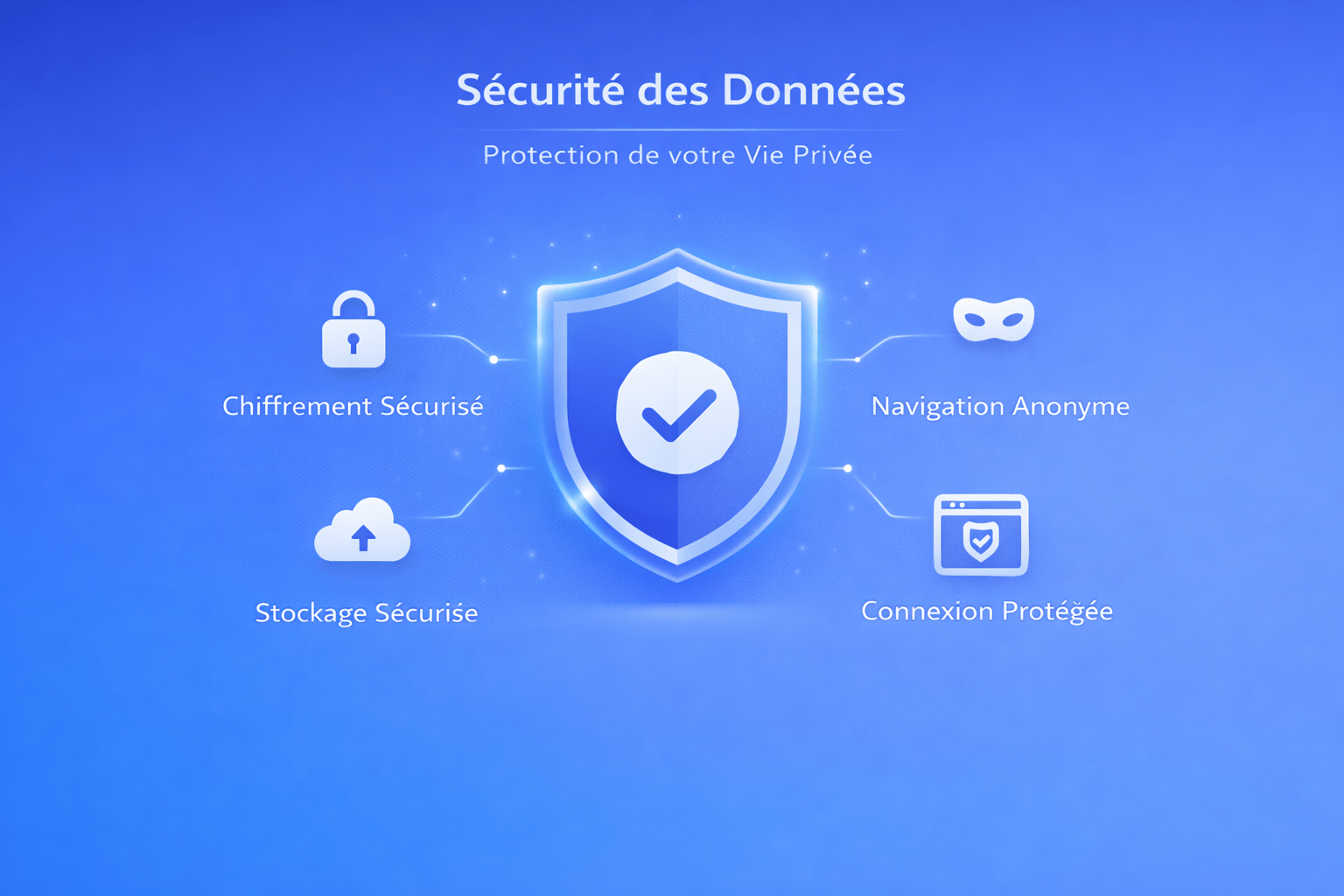
    IPTV Smarters : sécurité des données, confidentialité et bonnes pratiques pour protéger vos informations

    Quand on utilise une application de lecture comme IPTV Smarters (ou IPTV Smarters Pro selon les versions), la question de la sécurité des données est aussi importante que la fluidité du streaming. Beaucoup d’utilisateurs pensent que “c’est juste un lecteur”, donc sans risque. En réalité, une application de lecture peut manipuler des informations sensibles : identifiants de connexion, historique, préférences, adresse IP, voire des données liées à l’appareil (selon la plateforme et les permissions accordées).


    1) Comprendre la sécurité des données sur une application comme IPTV Smarters

    La sécurité ne se résume pas à “ne pas se faire pirater”. En usage quotidien, les enjeux principaux sont : réduire l’exposition de vos informations, limiter les risques liés aux appareils partagés, et éviter les erreurs qui facilitent la récupération de vos identifiants.

    Les 3 piliers à retenir

    • Confidentialité : qui peut voir vos données (vous, l’app, le service, des tiers) ?
    • Intégrité : vos réglages, listes, accès peuvent-ils être modifiés sans vous ?
    • Disponibilité : votre accès peut-il être bloqué (compte compromis, appareil infecté, etc.) ?
    Sécurité = habitudes + réglages Moins vous stockez, mieux c’est

    2) Quelles données peuvent être concernées ?

    Les données exactes varient selon la version, la plateforme (TV, Android, iOS, box) et le service utilisé, mais voici les catégories les plus courantes.

    Identifiants & accès

    • Identifiant/mot de passe (si vous les saisissez)
    • URL/portail/serveur (selon le mode de connexion)
    • Jetons / sessions (si l’app garde une session active)

    C’est la donnée la plus sensible : si quelqu’un la récupère, il peut se connecter à votre place.

    Données d’usage

    • Historique de lecture
    • Favoris, playlists, préférences
    • Paramètres audio/sous-titres

    Moins critique qu’un mot de passe, mais sensible sur un appareil partagé (famille, invité, location).

    Données techniques

    • Adresse IP (côté réseau)
    • Type d’appareil, version OS
    • Logs de diagnostic (si activés)

    Elles peuvent aider à diagnostiquer des problèmes, mais elles décrivent aussi votre environnement.

    Permissions (selon OS)

    • Accès stockage (pour fichiers, téléchargements, logs)
    • Réseau (évidemment)
    • Parfois notifications

    Le principe : n’accorder que le nécessaire. Une permission inutile = surface de risque inutile.

    3) Risques réels : où sont les failles en pratique ?

    Dans la majorité des cas, les problèmes de sécurité ne viennent pas d’un “hacker génial” mais d’un ensemble de petites négligences : appareils non mis à jour, mots de passe réutilisés, applications installées depuis des sources non fiables, ou identifiants stockés sur un appareil partagé.

    Les risques les plus fréquents

    • Identifiants compromis : mot de passe faible, réutilisé, ou partagé.
    • Appareil infecté : installation d’APK ou apps non fiables, pubs agressives, “modded apps”.
    • Fuite sur appareil partagé : un proche peut accéder à vos listes/compte sans mauvaise intention.
    • Phishing : faux sites/supports qui demandent vos identifiants.
    • Réseau public : Wi-Fi public non sécurisé, interception possible selon contexte.

    Point clé : la sécurité est souvent “hors de l’app” (source d’installation, OS, hygiène de mots de passe).

    Signal d’alerte : si vous avez installé l’application depuis une source non officielle ou un fichier “APK” trouvé au hasard, considérez que le risque augmente fortement. Préférez toujours les stores officiels quand c’est possible.

    4) Confidentialité : ce que vous contrôlez (et ce que vous ne contrôlez pas)

    Une confusion courante : croire qu’un lecteur garantit la confidentialité. En réalité, plusieurs acteurs peuvent être impliqués : l’appareil (OS), l’application (lecteur), le service (fournisseur autorisé), et parfois des composants tiers (bibliothèques, CDN, analytics selon contexte).

    Ce que vous pouvez contrôler

    • La source d’installation (store officiel vs sources inconnues)
    • Les permissions accordées
    • Le stockage local (déconnexion, suppression profils, nettoyage)
    • Votre hygiène mots de passe (unique, long, gestionnaire)
    • Votre réseau (Wi-Fi maison, VPN selon besoin, éviter Wi-Fi public)

    Ce que vous contrôlez moins

    • Comment le service autorisé gère les logs et la sécurité côté serveur
    • La route du trafic sur Internet (hors chiffrement)
    • La sécurité intrinsèque d’un OS TV ancien/non mis à jour
    • Les comportements d’une application si elle n’est pas transparente

    5) Bonnes pratiques : protéger vos identifiants, votre appareil et votre réseau

    Cette section est volontairement pragmatique. Le but n’est pas d’être “parfait”, mais de réduire fortement les risques avec des actions simples.

    5.1 Protéger vos identifiants (le levier n°1)

    • Mot de passe unique : ne réutilisez jamais un mot de passe déjà utilisé ailleurs.
    • Mot de passe long : privilégiez une phrase longue ou un mot de passe généré (gestionnaire).
    • Ne partagez pas vos identifiants par messages publics ou captures d’écran.
    • Déconnexion sur les appareils que vous ne contrôlez plus (ancienne box, TV revendue).

    Astuce : un gestionnaire de mots de passe rend ces bonnes pratiques faciles, même pour une famille.

    5.2 Installer depuis des sources fiables

    Sur Android/Android TV, l’installation “hors store” (APK) est parfois utilisée, mais elle doit être encadrée : un fichier trouvé au hasard peut contenir des comportements indésirables (collecte, publicité intrusive, etc.). Si vous devez installer hors store, faites-le uniquement depuis une source de confiance et gardez l’OS à jour.

    5.3 Réduire les permissions au strict nécessaire

    Ouvrez les réglages de votre appareil et vérifiez les permissions. Posez une question simple : “Est-ce que l’app a vraiment besoin de ça ?”

    • Stockage : utile si vous téléchargez/importez des fichiers, sinon à limiter si possible.
    • Notifications : pratique, mais pas indispensable pour la plupart des usages.

    5.4 Sécuriser l’appareil (TV, box, mobile)

    Smart TV

    • Mises à jour OS dès qu’elles sont disponibles
    • Supprimer les apps inconnues
    • Éviter l’installation d’apps hors store si l’OS est ancien
    • Créer un profil invité si la TV est partagée

    Box / clé TV

    • Mettre à jour OS + applications
    • Désinstaller les “apps bonus” inutiles
    • Éviter les boutiques alternatives douteuses
    • Vérifier l’accès au compte Google/Apple lié à l’appareil

    Mobile / tablette

    • Verrouillage écran (PIN fort/biométrie)
    • Mises à jour régulières
    • Éviter les “nettoyeurs miracles” et apps intrusives
    • Vérifier les permissions dans l’OS

    Appareil partagé

    • Utiliser profils si disponibles
    • Ne pas laisser l’historique visible (si possible)
    • Se déconnecter en fin d’usage si nécessaire
    • Ne pas enregistrer identifiants sur un appareil public

    5.5 Sécuriser le réseau (sans devenir expert)

    • Wi-Fi maison : mot de passe fort, WPA2/WPA3 si disponible.
    • Routeur : changer le mot de passe admin par défaut, mettre à jour le firmware si possible.
    • Wi-Fi public : évitez le streaming avec identifiants sensibles sur un Wi-Fi ouvert.
    • DNS : choisir un DNS fiable peut améliorer la stabilité, mais ce n’est pas une “solution sécurité magique”.

    Objectif : empêcher qu’un tiers proche accède à votre réseau domestique, et réduire les risques sur réseaux publics.

    6) Checklist rapide “sécurité” (2 minutes)

    • J’utilise un service et des contenus autorisés.
    • Je n’installe l’app que depuis une source fiable (store officiel si possible).
    • Mes identifiants sont uniques et longs.
    • Je limite les permissions au strict nécessaire.
    • Mon appareil et mon OS sont à jour.
    • Mon Wi-Fi est protégé (WPA2/WPA3 + mot de passe fort).

    FAQ : IPTV Smarters sécurité des données (5 questions complètes)

    1) Quelles informations sont les plus sensibles dans IPTV Smarters ?

    Les plus sensibles sont vos identifiants d’accès (login/mot de passe) et les informations de connexion (URL/portail/serveur selon le mode utilisé). Si quelqu’un les récupère, il peut se connecter à votre place. L’historique et les favoris sont moins critiques mais restent sensibles sur un appareil partagé.

    La meilleure protection : mot de passe unique et long, appareil verrouillé, et éviter d’enregistrer des accès sur des appareils que vous ne contrôlez pas.

    2) Est-ce que IPTV Smarters “vole” mes données ?

    Sans analyser une version précise et sa politique, on ne peut pas affirmer ce qu’une application fait “dans le détail”. La bonne approche est de raisonner en gestion du risque :

    • Installez depuis des sources fiables (stores officiels si possible).
    • Limitez les permissions.
    • Gardez votre OS à jour.
    • Évitez les versions modifiées ou sources inconnues.

    Si vous souhaitez un contrôle plus strict, utilisez un appareil dédié (box) et évitez d’y stocker des données personnelles inutiles.

    3) Est-ce risqué d’utiliser IPTV Smarters sur une Smart TV ancienne ?

    Le risque principal d’une TV ancienne est souvent l’absence de mises à jour de sécurité et un OS moins robuste. Cela ne veut pas dire “danger immédiat”, mais la surface de risque est plus grande. Mesures recommandées :

    • Mettre à jour la TV si possible.
    • Éviter l’installation d’apps depuis des sources inconnues.
    • Préférer une box/clé TV à jour pour centraliser les apps.
    • Utiliser un Wi-Fi sécurisé (WPA2/WPA3).
    4) Dois-je utiliser un VPN pour protéger mes données ?

    Un VPN peut ajouter une couche de confidentialité vis-à-vis de certains acteurs réseau, mais ce n’est pas une solution universelle. Il ne remplace pas :

    • Des identifiants solides
    • Des appareils à jour
    • Une source d’application fiable
    • Des permissions minimales

    Si votre priorité est la sécurité, commencez par l’hygiène (mots de passe, mises à jour, sources fiables). Ensuite, un VPN peut être envisagé selon vos besoins, mais choisissez un fournisseur réputé et transparent.

    5) Que faire si je pense que mes identifiants ont été compromis ?

    Agissez vite et de façon structurée :

    • Changez immédiatement le mot de passe du service concerné (et partout où il a été réutilisé).
    • Déconnectez/retirez les appareils non reconnus si le service le permet.
    • Désinstallez les applications suspectes et mettez l’OS à jour.
    • Vérifiez les permissions accordées.
    • Si vous avez des doutes sur l’appareil : sauvegarde minimale puis réinitialisation (option la plus propre).

    Pour la suite : adoptez un gestionnaire de mots de passe et évitez la réutilisation des identifiants.


    Liens fiables (confidentialité & cybersécurité)

    Conclusion

    La sécurité des données avec IPTV Smarters se joue surtout sur vos choix : où vous installez l’app, comment vous protégez vos identifiants, et l’état de votre appareil (mises à jour, permissions, applications installées). En appliquant quelques bonnes pratiques, vous réduisez fortement les risques tout en gardant une expérience simple et confortable.

    Si vous voulez, je peux aussi générer une version “SEO RankMath” avec meta title, meta description, slug, et un schema FAQ en JSON-LD (adapté à WordPress).

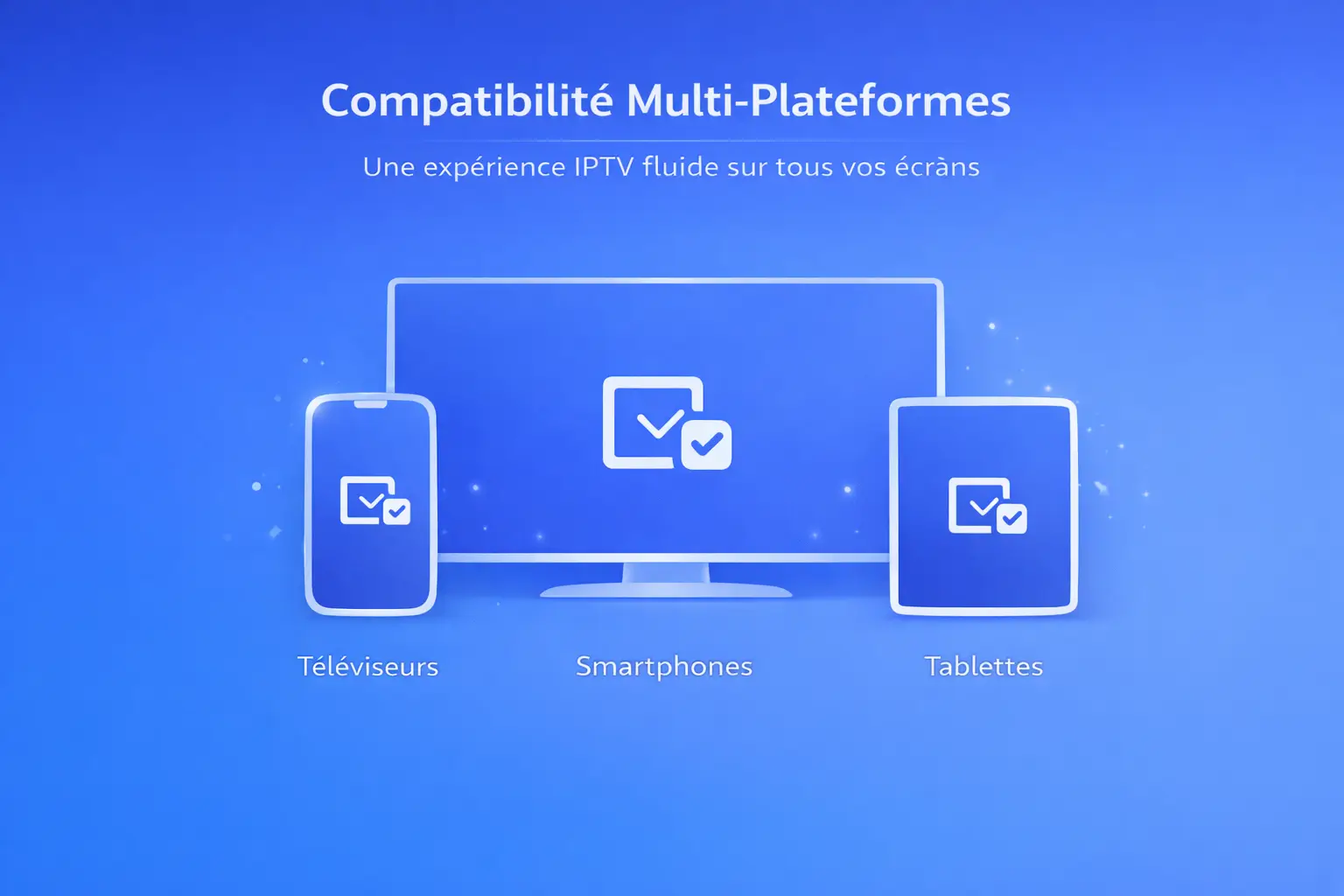
  • IPTV Smarters : compatibilité appareils (TV connectée, mobile, tablette, box) et conseils d’usage

    IPTV Smarters : compatibilité appareils (TV connectée, mobile, tablette, box) et conseils d’usage

    La compatibilité d’IPTV Smarters (ou IPTV Smarters Pro selon les versions) est l’un des premiers critères qui influence l’expérience : une application peut être excellente sur un smartphone récent et pénible sur une Smart TV lente. Dans cet article, on fait une analyse complète de l’usage sur TV connectée, mobile, tablette et box (clé/boîtier), avec des conseils pratiques pour choisir le bon appareil, éviter les frustrations et obtenir une expérience stable.


    1) Comprendre la compatibilité : ce n’est pas “juste installer l’app”

    Quand on dit “IPTV Smarters est compatible”, cela cache plusieurs réalités. La compatibilité se joue sur : le système d’exploitation, la puissance de l’appareil, la méthode de contrôle (tactile vs télécommande) et l’environnement réseau.

    Les 4 couches qui déterminent votre expérience

    • OS : Android/Android TV, iOS/iPadOS, certaines plateformes TV, etc.
    • Matériel : processeur, RAM, stockage, capacité de décodage vidéo.
    • Interface : navigation tactile vs navigation “focus” (TV/remote).
    • Réseau : stabilité Wi-Fi/Ethernet, congestion, distance routeur.
    Même app, sensations différentes TV lente = UX parfois pénible

    Conclusion : le bon choix d’appareil peut transformer l’expérience sans changer de service. C’est pour ça qu’on détaille chaque catégorie ci-dessous.

    2) IPTV Smarters sur TV connectée : confort maximal, mais dépendance au matériel

    Sur une Smart TV, le gros avantage est évident : grand écran, télécommande, usage “salon”. Mais la TV connectée est aussi l’appareil le plus variable en performance. Certaines TV sont très fluides, d’autres deviennent lentes dès que l’interface doit afficher des listes longues, des vignettes ou un guide (EPG).

    2.1 Ce qui fonctionne bien sur TV

    • Consommation simple : lancer une chaîne favorite, regarder sans trop naviguer.
    • Confort visuel : lecture sur grand écran, distance relax.
    • Routines : “ouvrir → favoris → lecture” devient automatique.

    2.2 Les limites typiques sur TV connectée

    Interface lente

    Certaines TV ont peu de RAM ou un OS peu optimisé. Résultat : menus qui rament, liste qui “fige”, EPG qui charge lentement.

    Wi-Fi fragile

    La TV capte souvent moins bien que le téléphone (antenne faible, distance routeur). C’est une cause très fréquente de buffering et de coupures.

    2.3 Bonnes pratiques “TV” (qui changent vraiment la vie)

    Si vous deviez faire une seule amélioration : testez Ethernet (câble) pour la TV. Si le buffering disparaît, vous avez trouvé la cause : le Wi-Fi.

    • Favorisez une navigation par favoris (liste courte) plutôt que par catégories infinies.
    • Libérez du stockage, supprimez des apps inutiles, et redémarrez la TV de temps en temps.
    • Si l’OS TV est lent : une box/clé TV peut offrir une expérience bien plus fluide.
    • Choisissez un mode d’image reposant le soir (évitez “Dynamique” trop agressif).

    3) IPTV Smarters sur mobile : le plus pratique, le plus “toujours avec vous”

    Sur smartphone, l’avantage est la puissance (souvent meilleure qu’une TV), la fluidité tactile, la possibilité d’utiliser la 4G/5G et la portabilité. Mais il y a aussi des contraintes : taille d’écran, consommation de données et autonomie.

    3.1 Les points forts sur mobile

    • Réactivité : navigation rapide, recherche efficace, changement de contenu fluide.
    • Polyvalence : Wi-Fi à la maison, données mobiles en déplacement.
    • Contrôle : réglages audio/sous-titres plus simples grâce au tactile.

    3.2 Les points d’attention (souvent ignorés)

    Données et batterie

    • Le streaming peut consommer beaucoup de données et vider la batterie.
    • En réseau mobile, la stabilité varie selon couverture et congestion.
    • Le chauffage du téléphone peut réduire la performance sur de longues sessions.

    Astuce : si vous regardez longtemps, baissez la luminosité, évitez le multitâche, et privilégiez le Wi-Fi stable.

    3.3 Mobile = excellent pour tester un problème

    Un usage très utile : comparer la lecture sur mobile et sur TV, sur le même réseau. Si sur mobile tout est fluide mais sur TV c’est instable, le problème est souvent la TV (matériel/OS) ou sa connexion Wi-Fi.

    4) IPTV Smarters sur tablette : le meilleur compromis “confort + mobilité”

    La tablette est souvent l’appareil le plus agréable après la TV : écran plus grand que le mobile, plus portable qu’une TV, et souvent suffisamment puissante. Elle brille pour un usage “canapé” : regarder dans le lit, dans une autre pièce, ou en déplacement.

    Pourquoi la tablette peut être supérieure au smartphone

    • Lisibilité : menus, guide, vignettes plus confortables.
    • Confort : moins de fatigue visuelle.
    • Multitâche : possible de consulter un guide/infos sans perdre le fil.

    Tablette : le piège à éviter

    Une tablette d’entrée de gamme peut être fluide pour l’interface mais limitée sur le décodage vidéo (saccades sur certains flux, chauffe, baisse de performance). Si votre usage est intensif, choisissez une tablette avec suffisamment de RAM et un bon processeur.

    5) IPTV Smarters sur box / clé TV : souvent la meilleure solution “performance + télécommande”

    Une box ou une clé TV (type boîtier Android TV, Fire TV, Apple TV, etc.) apporte souvent une expérience plus stable qu’une Smart TV “de base”. Pourquoi ? Parce que ces appareils sont conçus pour les apps et le streaming : meilleur matériel, OS plus optimisé, mises à jour plus régulières.

    5.1 Avantages concrets d’une box

    Fluidité interface

    Menus plus réactifs, EPG plus fluide, chargement des listes plus rapide. C’est souvent l’amélioration la plus visible.

    Stabilité réseau

    Beaucoup de box proposent un meilleur Wi-Fi et parfois un port Ethernet. Résultat : moins de buffering et de coupures.

    5.2 Télécommande et UX TV

    Sur box, l’expérience est pensée pour la télécommande : focus visible, navigation logique, retours plus cohérents. Pour IPTV Smarters, c’est crucial car vous interagissez souvent avec l’EPG, les favoris et les réglages.

    Si votre Smart TV est lente : une box/clé TV est souvent la solution la plus simple pour “transformer” l’expérience sans changer de TV.

    6) Comment choisir l’appareil idéal selon votre profil

    Plutôt que “quel appareil est le meilleur”, la bonne question est : quel appareil est le meilleur pour votre usage.

    Profils d’usage (choix conseillé)

    • Je regarde surtout sur le salon : TV + box (si TV lente) + Ethernet si possible.
    • Je bouge beaucoup : mobile + tablette (Wi-Fi solide, attention data).
    • Famille / multi-utilisateurs : box stable + favoris bien organisés.
    • Je veux une navigation ultra rapide : box performante plutôt que OS TV.

    L’objectif : minimiser la friction (buffering, lenteur, zapping long) et maximiser le confort (lisibilité, contrôle).

    7) Checklists de configuration (simple et efficace)

    Checklist TV connectée

    • Tester Ethernet au moins une fois
    • Libérer stockage + supprimer apps inutiles
    • Créer favoris (liste courte)
    • Mettre à jour OS TV + app
    • Réduire les traitements d’image trop agressifs

    Checklist box / clé TV

    • Connexion stable (Ethernet si possible)
    • Mettre à jour l’OS et l’app
    • Activer un mode vidéo adapté (pas trop de post-traitement)
    • Organiser les favoris et l’historique
    • Éviter les apps inutiles en arrière-plan

    Checklist mobile

    • Préférer le Wi-Fi pour longues sessions
    • Sur data : attention à la consommation
    • Réduire luminosité pour économiser batterie
    • Fermer apps lourdes en arrière-plan
    • Activer sous-titres/ audio facilement (tactile)

    Checklist tablette

    • Utiliser support/stand pour confort
    • Wi-Fi stable (proche routeur si possible)
    • Éviter surchauffe (longues sessions)
    • Organiser favoris pour limiter navigation
    • Préférer appareils avec RAM suffisante

    FAQ : IPTV Smarters compatibilité appareils (5 questions détaillées)

    1) Pourquoi IPTV Smarters marche mieux sur une box que sur ma Smart TV ?

    Beaucoup de Smart TV ont un OS et un matériel limités (RAM/CPU/stockage). Une box/clé TV est souvent conçue pour les apps : meilleure optimisation, mises à jour plus régulières et interface plus fluide. Résultat : menus plus rapides, EPG plus réactif, et moins de plantages. Si votre TV est lente, la box est souvent la solution la plus simple.

    2) Est-ce que le Wi-Fi suffit sur TV ou faut-il absolument Ethernet ?

    Le Wi-Fi peut suffire si le routeur est proche, le signal fort, et le réseau peu encombré. Mais sur TV, le Wi-Fi est souvent la source principale de buffering (antenne plus faible, murs, interférences). Ethernet n’est pas “obligatoire”, mais c’est le test le plus clair : si Ethernet stabilise tout, vous savez que le Wi-Fi est votre point faible. Ensuite vous pouvez optimiser le Wi-Fi (placement routeur, 5 GHz, mesh, etc.).

    3) Mobile vs tablette : lequel est le plus confortable pour IPTV Smarters ?

    Pour le confort, la tablette gagne souvent : écran plus grand, meilleure lisibilité, navigation moins fatiguante. Le mobile est imbattable en mobilité, mais l’écran plus petit et la batterie peuvent limiter l’usage long. Si vous regardez souvent à la maison hors salon (lit, cuisine, autre pièce), la tablette est généralement le meilleur compromis.

    4) Comment savoir si mon appareil est trop faible (incompatibilité “pratique”) ?

    Il y a des signes très concrets :

    • Menus qui rament, surtout quand la vidéo tourne
    • EPG qui charge lentement, listes qui figent
    • Saccades sans buffering (décodage difficile)
    • Plantages après 30–60 minutes (chauffe/RAM)

    Testez le même usage sur un autre appareil (mobile ou box). Si tout devient fluide, votre appareil initial est le facteur limitant.

    5) IPTV Smarters est-il “compatible” avec toutes les TV du marché ?

    “Compatible” dépend du système de la TV et des apps disponibles sur son store. Certaines TV supportent mieux les apps de streaming que d’autres, et parfois la version TV de l’app diffère. Quand l’installation directe n’est pas possible ou que l’OS est lent, la solution la plus fiable est d’utiliser une box/clé TV (Android TV, Fire TV, Apple TV) branchée en HDMI, ce qui standardise l’expérience et améliore souvent la performance.


    Liens utiles (internes & externes)

    Conclusion

    IPTV Smarters peut fonctionner sur de nombreux appareils, mais la meilleure expérience vient souvent d’une combinaison simple : box/clé TV pour le salon (fluidité + télécommande), mobile pour la flexibilité, et tablette pour le confort nomade. Si votre TV connectée est lente, ne perdez pas de temps : une box bien choisie + un réseau stable peuvent transformer l’usage.

    Si vous voulez, je peux aussi vous générer une version “SEO complète” avec meta title, meta description, slug, schema FAQ, et un plan de liens internes exact selon votre site.

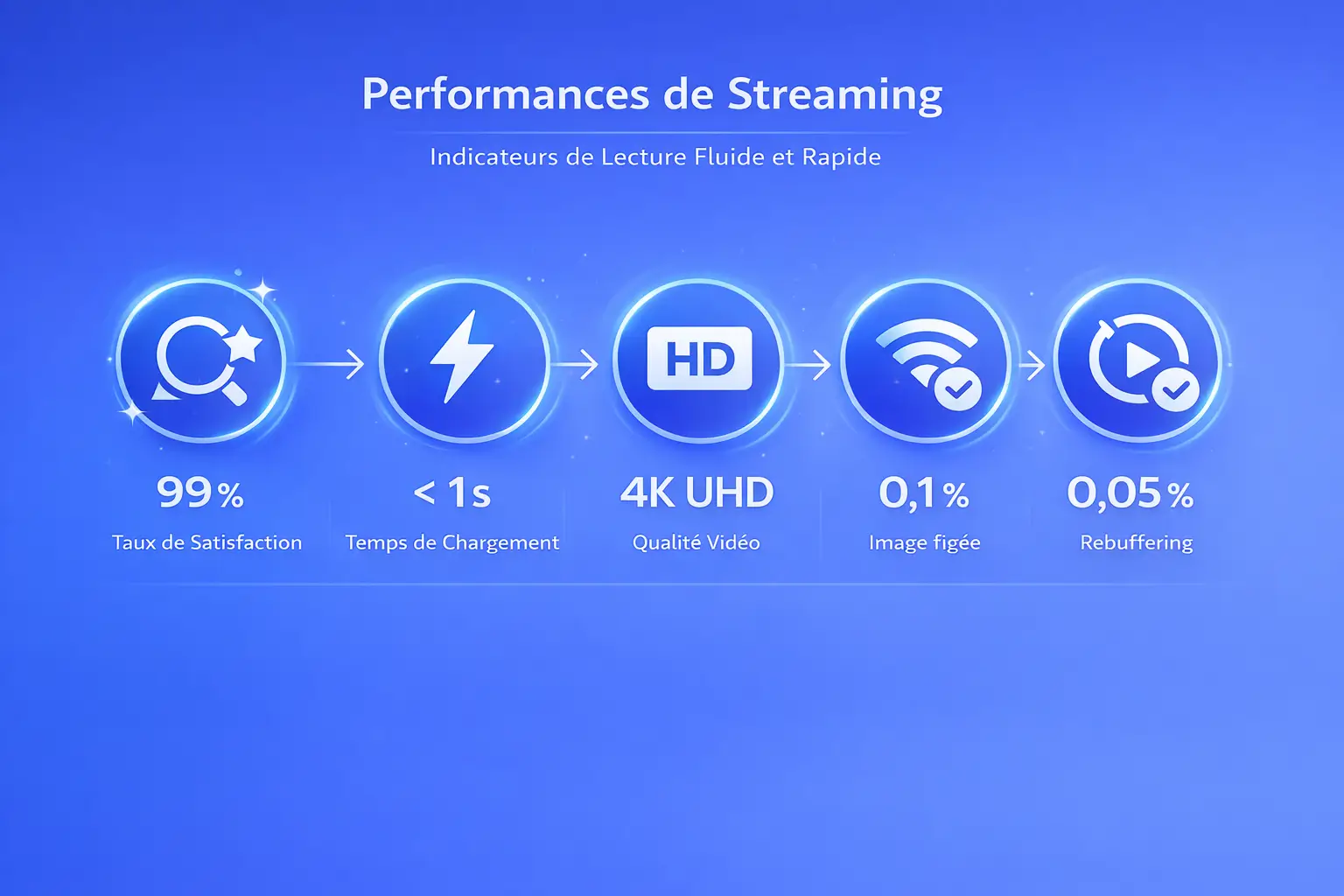
  • IPTV Smarters : performance streaming (fluidité, stabilité, buffer) et impact sur l’expérience utilisateur

    IPTV Smarters : performance streaming (fluidité, stabilité, buffer) et impact sur l’expérience utilisateur

    Quand on parle d’IPTV Smarters (ou IPTV Smarters Pro selon les versions), la “performance” ne se limite pas à “ça marche / ça ne marche pas”. En streaming, la performance est une sensation : lecture fluide, son stable, zapping rapide, absence de coupures, reprise propre après une pause, et une interface qui ne ralentit pas. Dans cet article, on décortique les facteurs concrets qui influencent la fluidité, la stabilité, la gestion du buffer et l’expérience utilisateur au quotidien.


    1) Ce que “performance streaming” veut dire, concrètement

    La performance en streaming se mesure en “micro-frictions” : ces petits moments où vous perdez le fil. Pour IPTV Smarters, on peut résumer la performance en 6 indicateurs simples :

    • Temps de démarrage : le délai entre “lecture” et l’image.
    • Fluidité : absence de saccades, image régulière, audio stable.
    • Latence de zapping : passer d’un flux à un autre sans attente longue.
    • Résilience : quand le réseau faiblit, la lecture se stabilise-t-elle vite ?
    • Qualité perçue : netteté cohérente, pas de baisse brutale trop fréquente.
    • Stabilité UI : l’application reste réactive (menus, guide, recherche).
    Objectif réaliste : regarder sans y penser Le buffer = l’ennemi n°1 du confort

    2) Fluidité : ce qui fait une lecture “propre”

    La fluidité dépend de la capacité de l’appareil à décoder la vidéo correctement et à l’afficher sans “micro-coupures”. Les causes de saccades sont souvent mal attribuées : on accuse “l’app”, alors que le problème vient du décodage, du Wi-Fi, ou d’un appareil saturé.

    2.1 Décodage vidéo : le rôle du matériel

    Sur Smart TV, box Android, Fire TV, Apple TV, ou mobile, le flux doit être décodé (H.264/H.265/HEVC, audio AAC/AC3, etc.). Si le matériel est limite, vous verrez :

    • Saccades régulières
    • Audio qui “clique” ou se désynchronise
    • Menus qui ralentissent pendant la lecture

    Indice très fiable : si l’interface devient lente en même temps que la vidéo, c’est souvent un manque de ressources (RAM/CPU) plutôt qu’un problème réseau pur.

    2.2 Fréquence d’image et “judder”

    Même avec un bon réseau, une sensation d’image “pas fluide” peut venir du match entre : le contenu (24/25/30/50/60 fps) et la sortie de votre écran (50/60 Hz). Selon l’appareil, l’adaptation peut être plus ou moins bonne. Sur TV, vérifiez aussi les modes d’image : certains traitements (motion smoothing) peuvent créer des artefacts et une fatigue visuelle.

    2.3 Zapping : latence et perception de performance

    Le zapping est un test brutal. Un zapping lent donne l’impression d’un service “faible”, même si la qualité d’image est excellente. Le temps de zapping dépend de :

    • Temps d’ouverture du flux
    • Temps de “remplissage” initial du buffer
    • Temps de décodage et affichage
    • Réactivité de l’appareil (télécommande / OS)

    Astuce UX : si vous zappez beaucoup, vous voulez une configuration qui privilégie la réactivité (appareil + réseau stable), et des favoris pour limiter la navigation.

    3) Stabilité : coupures, audio, synchro et erreurs

    La stabilité, c’est la capacité à maintenir une lecture constante dans un monde imparfait : Wi-Fi qui varie, routeur occupé, appareil qui chauffe, et parfois flux qui fluctue. Les problèmes typiques en usage quotidien :

    Coupures / arrêt de lecture

    Souvent perçu comme “le flux est mauvais”, mais ça peut aussi être : Wi-Fi instable, DNS lent, congestion réseau, ou appareil qui tue l’app en arrière-plan.

    Symptôme : arrêt net Cause fréquente : Wi-Fi

    Audio en avance/retard

    La désynchronisation audio/vidéo peut venir du décodage, d’un format audio mal géré, ou d’une sortie audio (eARC/barre de son) qui ajoute du délai.

    Symptôme : lèvres décalées Cause fréquente : audio/TV

    Stabilité UI : un facteur sous-estimé

    Une app peut “streamer” correctement mais être pénible si les menus sont lents : guide EPG qui charge mal, listes qui figent, recherche qui rame. C’est crucial car l’utilisateur navigue pendant la lecture : changer de programme, ajuster le son, activer des sous-titres, revenir en arrière.

    Ce qui dégrade la stabilité avec le temps

    • Stockage saturé : la TV/box devient lente et instable.
    • Apps en arrière-plan : concurrence RAM/CPU.
    • Chauffe : certains appareils réduisent la performance.
    • Wi-Fi encombré : voisins, murs, interférences, bande saturée.

    4) Buffer : pourquoi il arrive et comment le réduire

    Le buffer est un mécanisme normal : l’app stocke un petit “réservoir” de données pour lisser les variations de réseau. Le problème, c’est quand le réservoir se vide trop vite, et vous voyez le fameux chargement. Pour comprendre le buffer, retenez cette équation simple :

    Si le débit réel (stable) < le débit requis par la vidéo, alors le buffer se vide, puis la lecture s’arrête le temps de se remplir.

    Le débit “réel” n’est pas votre débit théorique. C’est la vitesse disponible au moment T, après pertes Wi-Fi, congestion et distance au routeur.

    4.1 Les causes les plus fréquentes de buffering

    • Wi-Fi instable (signal faible, interférences, routeur loin)
    • Congestion réseau (plusieurs appareils streament/téléchargent)
    • DNS lent (résolution des serveurs plus lente, démarrage plus long)
    • Appareil saturé (décodage + UI = charge trop élevée)
    • Flux variable (qualité qui fluctue, serveur distant, etc.)

    4.2 Buffer “au début” vs buffer “en plein milieu”

    Buffer au lancement

    Souvent lié au temps de connexion, au DNS, ou au temps de remplissage initial. Un petit buffer au début peut être normal. S’il dure longtemps, cherchez côté réseau/DNS.

    Buffer pendant la lecture

    Indique presque toujours une instabilité de débit réel (Wi-Fi) ou une congestion. Si ça arrive à heure fixe, c’est souvent un réseau “chargé” à ce moment.

    Le test le plus simple : passez temporairement en Ethernet (câble). Si le buffering disparaît, votre souci est le Wi-Fi (pas l’app).

    5) Comment la performance change l’expérience utilisateur

    La performance n’est pas un détail technique, c’est une expérience émotionnelle : la fluidité rassure, la stabilité détend, le buffering énerve. IPTV Smarters peut paraître “premium” si le parcours utilisateur est fluide :

    Ce que l’utilisateur ressent quand tout va bien

    • Je lance un programme et l’image arrive vite
    • Je zappe sans attendre
    • Je n’ai pas peur que ça coupe au milieu
    • Je peux ajuster audio/sous-titres sans lag

    Ce que l’utilisateur ressent quand ça va mal

    • Je doute du service, même si le problème est local
    • Je scrolle moins, je teste moins, je “subis”
    • Je reviens aux mêmes contenus (car exploration = frustration)
    • Je cherche une autre app ou un autre appareil

    6) Diagnostic rapide : réseau vs appareil vs service

    Avant de changer 10 réglages, faites un diagnostic en 3 étapes. L’objectif : identifier la “famille” du problème.

    Étape A : tester un autre réseau ou un câble

    • Si vous pouvez : câble Ethernet temporaire.
    • Sinon : rapprochez-vous du routeur, ou testez une autre bande Wi-Fi (2,4 GHz vs 5 GHz).

    Si la lecture devient stable immédiatement, le problème est majoritairement réseau.

    Étape B : tester un autre appareil

    • Essayez sur mobile (même réseau), puis sur box/clé TV si vous en avez.
    • Comparez : temps de démarrage, saccades, réactivité menus.

    Si le mobile est fluide mais la TV rame, le problème est souvent matériel/OS TV.

    Étape C : observer le “moment” et la répétition

    • À heure fixe (soir) : congestion réseau ou flux côté service.
    • Aléatoire + Wi-Fi : instabilité signal/interférences.
    • Après 30–60 min : chauffe ou saturation mémoire.

    7) Optimisations pratiques pour améliorer la performance

    Voici des actions qui améliorent réellement la fluidité et réduisent le buffering, sans entrer dans des réglages compliqués.

    Optimisations réseau (les plus rentables)

    • Si possible : Ethernet pour la TV/box.
    • Placez le routeur plus près, évitez murs épais et meubles fermés.
    • Préférez le 5 GHz si vous êtes proche du routeur (plus rapide, moins de portée).
    • Évitez les téléchargements en parallèle pendant le streaming.
    • Redémarrez routeur si la stabilité se dégrade sur plusieurs jours.

    Optimisations appareil (stabilité long terme)

    • Libérez du stockage (apps inutiles, cache).
    • Fermez les apps en arrière-plan si possible.
    • Évitez les surchauffes : ventilation, espace autour de la box.
    • Mettez à jour l’OS et l’app.
    • Si TV lente : une box dédiée peut offrir une UX plus stable.

    Optimisations “expérience utilisateur” (pour moins subir)

    • Créez une liste de favoris courte pour réduire le zapping et la navigation.
    • Utilisez l’historique / “continuer à regarder” si disponible.
    • Quand le réseau est fragile : privilégiez des contenus plus légers (selon options de qualité disponibles).
    • Sur TV : évitez les modes d’image trop agressifs qui ajoutent du traitement.

    Si vous devez dépanner souvent, notez les conditions : heure, Wi-Fi, appareil, et type de contenu. Vous trouverez plus vite le pattern.


    FAQ : IPTV Smarters performance streaming (5 questions complètes)

    1) Pourquoi j’ai du buffering alors que mon test de débit est “bon” ?

    Un test de débit mesure une vitesse moyenne sur quelques secondes, souvent vers un serveur proche. Le buffering dépend du débit stable et de la constance (jitter/pertes), pas seulement du pic. Les causes fréquentes :

    • Wi-Fi instable (signal faible, interférences, murs)
    • Réseau saturé à certaines heures (plusieurs appareils)
    • Routeur surchargé ou ancien
    • Appareil qui n’encode/décode pas efficacement et “prend du retard”

    La solution la plus probante : tester Ethernet (câble) temporairement. Si le buffering disparaît, votre problème est surtout le Wi-Fi, pas le débit Internet global.

    2) La vidéo saccade mais ne bufferise pas : pourquoi ?

    Saccades sans buffering = souvent décodage ou affichage plutôt que réseau. Par exemple :

    • TV/box trop limite pour le format vidéo
    • Chauffe et baisse de performance
    • Traitements d’image TV (motion) qui perturbent la fluidité
    • Fréquence d’image mal adaptée (contenu vs écran)

    Testez sur un autre appareil (mobile ou box plus récente). Si la fluidité revient, le facteur matériel est dominant. Sur TV, essayez un mode d’image plus neutre et réduisez les traitements “mouvement”.

    3) Zapping très lent : est-ce normal et comment l’améliorer ?

    Le zapping implique une nouvelle connexion, un nouveau remplissage de buffer, et parfois un changement de décodage. Il peut être lent si :

    • Votre réseau met du temps à stabiliser la connexion (Wi-Fi)
    • Votre DNS est lent (résolution des serveurs)
    • Votre appareil est lent (OS TV, RAM faible)
    • Le service (autorisé) ouvre les flux avec un délai plus élevé

    Actions efficaces : Ethernet, routeur mieux placé, appareil plus performant, et une liste de favoris (moins de navigation = moins de “zapping pour chercher”).

    4) La lecture coupe après 30–60 minutes : réseau ou appareil ?

    Ce pattern est souvent lié à l’appareil :

    • Chauffe : baisse de performance, micro-coupures, crash de l’app
    • RAM : accumulation, OS TV qui ferme l’app
    • Stockage : saturation, cache instable

    Vérifiez la ventilation, redémarrez l’appareil, libérez du stockage, fermez d’autres apps. Si possible, testez la même lecture sur une box dédiée : si le problème disparaît, l’OS TV était la cause.

    5) Est-ce que la performance dépend plus d’IPTV Smarters ou du service ?

    La performance perçue est une chaîne : service (flux) + réseau + appareil + app. IPTV Smarters influence l’interface, la gestion du lecteur et la navigation, mais :

    • Un service (autorisé) instable donnera une expérience instable, même avec une bonne app.
    • Un Wi-Fi faible générera buffering et coupures, même si le service est excellent.
    • Une Smart TV lente rendra l’interface pénible, même si le flux est correct.

    Le meilleur diagnostic : même contenu, mêmes conditions, comparez Ethernet vs Wi-Fi, puis TV vs box. Vous identifierez rapidement le maillon faible.


    Liens utiles (internes & externes)

    Résumé “actionnable” (si vous voulez aller vite)

    • Buffering ? Testez Ethernet une fois. C’est le verdict le plus clair.
    • Interface lente sur TV ? Libérez stockage + envisagez une box plus fluide.
    • Zapping lent ? Réseau stable + favoris + DNS/routeur optimisés.
    • Saccades sans buffering ? Plutôt matériel/affichage que réseau.

    Si vous voulez, je peux aussi transformer cet article en version “SEO RankMath” avec meta title, meta description, slug, schema FAQ, et un plan d’interlinking précis.

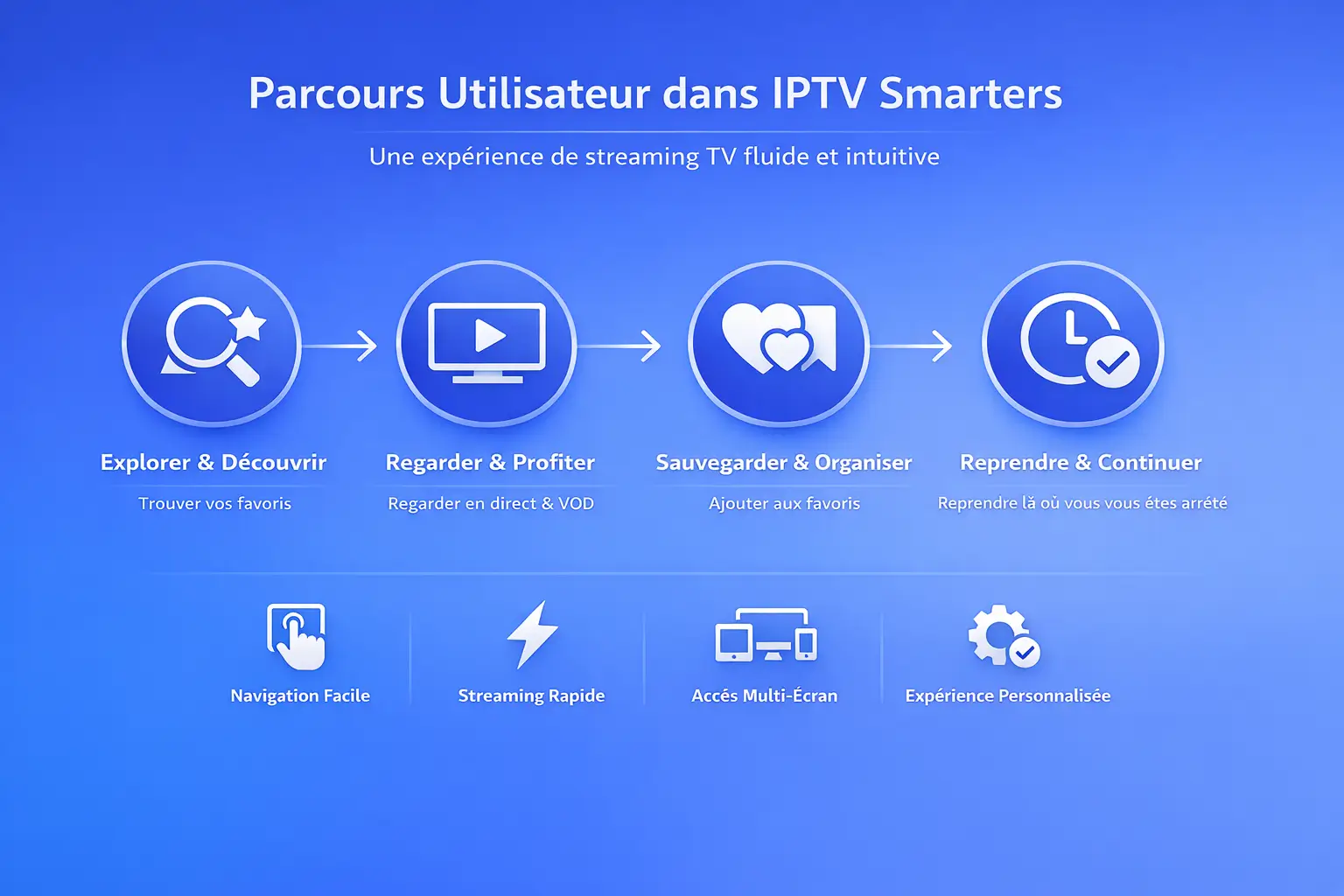
  • IPTV Smarters : expérience utilisateur complète (ergonomie, navigation, confort visuel, accessibilité et usage quotidien)

    IPTV Smarters : expérience utilisateur complète (ergonomie, navigation, confort visuel, accessibilité et usage quotidien)

    IPTV Smarters (souvent appelé IPTV Smarters Pro selon les versions) est une application de lecture qui sert d’interface pour organiser et lire des contenus via des identifiants fournis par un service autorisé. Dans cet article, on met de côté le “buzz” autour du mot IPTV et on se concentre sur ce qui compte vraiment au quotidien : l’ergonomie, la navigation, le confort visuel, l’accessibilité et la régularité d’usage sur TV, mobile et tablette.


    Méthode d’analyse UX : une approche “vraie vie”

    Une bonne expérience utilisateur ne se résume pas à “c’est joli”. Une application de lecture TV doit être évaluée dans des conditions réalistes : assis à 2–3 mètres de l’écran, avec une télécommande, parfois une connexion instable, et des usages répétitifs (tous les soirs). Pour être utile, l’analyse doit couvrir :

    • Découvrabilité : est-ce qu’un utilisateur comprend où cliquer sans tutoriel ?
    • Charge cognitive : combien d’étapes mentales pour trouver “ce que je veux maintenant” ?
    • Temps de tâche : accéder à une chaîne, reprendre une série, changer l’audio/sous-titres.
    • Lisibilité à distance : tailles, contrastes, hiérarchie visuelle.
    • Robustesse : si un élément échoue (réseau, chargement), l’app aide-t-elle à se rattraper ?

    Astuce rapide : pour juger l’UX, posez-vous une question simple : “Si je devais expliquer l’app à un parent en 30 secondes, est-ce possible ?” Si non, l’ergonomie doit compenser (raccourcis, favoris, historique, recherche).

    Ergonomie : ce qui facilite (ou freine) l’usage

    L’ergonomie d’IPTV Smarters repose sur une logique “hub” : plusieurs sections (TV en direct, VOD, séries, catch-up selon service) accessibles depuis un menu principal. Sur le papier, c’est clair. En pratique, la qualité dépend de trois facteurs : cohérence, simplicité et priorisation.

    1) Cohérence des écrans

    Une application devient confortable quand les actions se ressemblent partout : un bouton “lecture” identique, un écran détail similaire, un retour arrière prévisible. IPTV Smarters propose généralement une structure répétée (listes, grilles, fiches), mais selon les versions, certains écrans peuvent sembler “différents” (par exemple, réglages vs bibliothèque).

    + Apprentissage rapide – Variations selon appareils

    2) Simplicité des actions fréquentes

    Une UX réussie favorise les gestes du quotidien : lancer une chaîne, revenir à la dernière lecture, ajouter aux favoris, changer langue/sous-titres. IPTV Smarters est souvent efficace sur “lancer vite”, mais la fluidité varie selon la performance de l’appareil (TV d’entrée de gamme vs box dédiée).

    + Accès direct – Dépend du matériel

    3) Priorisation : ce qui doit être au premier niveau

    Beaucoup d’apps affichent “tout” dès le départ : catégories, listes, mosaïques, options. Le résultat peut être riche, mais pas forcément reposant. IPTV Smarters peut devenir excellent si vous réduisez le bruit : utilisez les favoris, créez une logique “ma liste”, et limitez le temps passé à scroller.

    • Objectif : passer de “je cherche” à “je regarde” en moins de 20 secondes.
    • Levier : favoris + historique + une page d’accueil épurée.

    La navigation est l’endroit où l’expérience peut être soit “agréable”, soit “fatigante”. Sur une TV, chaque clic compte. Une bonne navigation réduit : le nombre d’allers-retours, la profondeur des menus, et l’incertitude.

    Menu principal : clair, mais parfois trop “générique”

    Le menu principal sépare généralement Live / VOD / Series / Catch-up (selon disponibilité). C’est logique. Le problème n’est pas la séparation, mais la personnalisation : si votre usage est 90% “TV en direct”, vous voulez que tout le reste soit discret. Quand l’interface ne s’adapte pas, vous finissez avec une impression de “trop d’options”.

    Listes et catégories : le piège du scroll infini

    Les listes longues deviennent vite pénibles si elles ne proposent pas : recherche rapide, filtres, tri, catégories favorites, ou raccourcis alphabétiques. IPTV Smarters propose souvent des catégories et favoris, mais l’efficacité dépend de deux choses : la qualité du classement fourni par le service et la vitesse de rendu.

    Recherche : l’arme anti-frustration

    Une recherche bien pensée est le meilleur “raccourci mental”. L’idéal : recherche visible, saisie rapide, résultats instantanés, tolérance aux fautes, et regroupement par type (chaînes / films / séries). Sur TV, la saisie au clavier virtuel est lente : si la recherche n’est pas très efficace, vous l’abandonnez.

    • Si vous tapez rarement : misez sur favoris et historique.
    • Si vous tapez souvent : utilisez une box ou un clavier (ou la saisie via smartphone selon équipement).

    EPG (guide TV) : utile… si lisible

    Le guide (EPG) est un test UX très simple : si vous pouvez comprendre “maintenant” et “après” en 3 secondes, c’est bon. Sinon, vous revenez au zapping. Les points critiques :

    • Densité : trop d’infos tue l’info (titres tronqués, lignes serrées).
    • Hiérarchie : programme actuel mis en évidence, prochain clairement séparé.
    • Navigation : aller à “plus tard” sans se perdre (jour/heure).

    Confort visuel : lisibilité, densité d’infos et fatigue

    Le confort visuel est la différence entre une app “OK” et une app qu’on utilise sans y penser. Sur écran TV, ce sont les tailles, les espacements et les contrastes qui dominent. Sur mobile, c’est la cohérence et la gestion de la lumière.

    Lisibilité à distance

    Une règle simple : si un titre est difficile à lire à 2 mètres, il est trop petit. Les interfaces riches avec des lignes serrées fatiguent plus vite. Quand possible, privilégiez des vues “liste” claires plutôt que des grilles ultra denses.

    • Préférez des tailles de police confortables.
    • Choisissez un contraste élevé (texte clair sur fond sombre ou l’inverse, mais bien tranché).

    Thèmes et luminosité

    Le thème sombre peut réduire l’éblouissement le soir, mais il doit rester lisible (gris trop faible = fatigue). Le thème clair est souvent plus lisible en journée, mais peut être agressif le soir. L’idéal : adapter à votre pièce (lumière ambiante) et à votre écran.

    Soir : réduire éblouissement Jour : maximiser lisibilité

    Fatigue visuelle : ce qui l’aggrave le plus

    • Texte trop petit + contraste faible (gris clair sur blanc / gris foncé sur noir).
    • Interface “chargée” : trop de vignettes, trop de rubriques, pas de respiration.
    • Mouvements inutiles : animations trop présentes, transitions longues.
    • Reflets : pièce éclairée derrière l’écran, ou luminosité TV trop élevée.

    Confort visuel = aussi réglages TV : un mode “Cinéma” ou “Filmmaker” peut être plus reposant qu’un mode “Dynamique”. Si votre TV propose un mode “Confort des yeux” / “réduction lumière bleue”, testez-le le soir.

    Accessibilité : sous-titres, tailles, contrastes, télécommande

    L’accessibilité n’est pas un “bonus”. C’est ce qui permet à l’app d’être utilisable par plus de personnes (fatigue, lunettes, daltonisme, mobilité réduite, etc.). IPTV Smarters, selon la version et la plateforme, peut offrir une base correcte, mais l’expérience dépend fortement de : la gestion des sous-titres, la compatibilité lecteur, et les options de mise à l’échelle.

    Sous-titres : la vraie question, c’est le contrôle

    Avoir des sous-titres ne suffit pas : il faut pouvoir les activer vite, choisir la langue, régler la taille/couleur, et éviter qu’ils masquent des éléments importants. Si l’app ne permet pas un contrôle fin, vous pouvez compenser via les réglages du système (Android/Apple/TV).

    Contraste et taille : éviter le “gris sur gris”

    Une interface accessible augmente la lisibilité sans forcer l’utilisateur à “deviner”. Si vous avez des difficultés de lecture, privilégiez :

    • Thème avec contraste marqué.
    • Polices plus grandes / zoom interface (si disponible).
    • Écran TV bien calibré (luminosité pas trop forte, netteté pas exagérée).

    Télécommande : zones cliquables et logique de focus

    Sur TV, tout dépend du “focus” (l’élément sélectionné). Une bonne UX TV :

    • Montre clairement où vous êtes (cadre, surbrillance nette).
    • Évite les pièges (focus qui saute, retours imprévisibles).
    • Place les actions importantes à portée (OK/Retour, lecture, favoris).

    Usage quotidien : routines, profils, reprises, stabilité

    Une application peut être “bien” le premier jour et devenir pénible ensuite. L’usage quotidien révèle les vrais points faibles : la friction répétée, la lenteur, ou les petites erreurs qui vous obligent à recommencer. Voici les éléments qui font (ou cassent) l’expérience au fil du temps.

    1) Démarrage et “temps jusqu’au contenu”

    Le critère le plus important au quotidien : combien de temps pour lancer ce que vous regardez le plus. Si vous devez traverser 3 écrans et 2 listes, vous allez finir par chercher une alternative. L’objectif réaliste :

    • TV en direct : 2–3 actions maximum (ouvrir → favoris → lecture).
    • Séries : reprise automatique + accès à “continuer à regarder”.

    2) Favoris, historique et “continuer à regarder”

    Ce trio est votre meilleure optimisation UX. Sans ça, vous “recherchez” au lieu de “regarder”. Si IPTV Smarters vous permet : favoris par catégories, historique stable, reprise fiable, alors votre expérience monte fortement. Sinon, vous compensez en créant vos propres routines (liste courte de chaînes, catégories épurées).

    3) Profils et usage famille

    Quand plusieurs personnes utilisent le même appareil, l’UX doit éviter la confusion : chacun veut ses favoris, son historique, ses préférences (langues/sous-titres). Si les profils sont limités, une solution simple est de :

    • Créer des favoris “Famille” (communs) + “Perso” (par utilisateur), si l’app le permet.
    • Éviter de trop toucher aux réglages globaux (ça perturbe tout le monde).

    4) Stabilité : ce que l’utilisateur perçoit vraiment

    L’utilisateur ne retient pas “le débit” ou “le protocole”. Il retient : ça charge, ça coupe, ça reprend. Et dans la majorité des cas, les points de friction perçus viennent :

    • De l’appareil (TV lente, manque de RAM, stockage saturé).
    • Du réseau (Wi-Fi faible, interférences, routeur éloigné).
    • Du service autorisé (qualité des serveurs/flux et options proposées).

    Si l’expérience “rame”, le diagnostic le plus rentable : testez Ethernet (câble) au lieu du Wi-Fi, et libérez du stockage sur la TV/box. Une interface peut sembler “mauvaise” alors que le matériel est saturé.

    Réglages et bonnes pratiques pour une meilleure expérience

    Sans entrer dans des réglages techniques complexes, voici des actions simples qui améliorent réellement l’ergonomie et le confort, surtout sur TV.

    Optimiser l’interface

    • Construisez une page “Favoris” courte (10–25 éléments max).
    • Nettoyez les catégories inutiles si c’est possible.
    • Gardez une logique : “Je regarde souvent” en premier.
    • Activez un thème lisible (contraste) adapté à votre pièce.

    Optimiser le confort

    • TV : baissez la luminosité le soir, évitez le mode “Dynamique”.
    • Augmentez la taille des sous-titres si vous plissez les yeux.
    • Évitez les reflets (lampe derrière vous, rideaux, position écran).
    • Si possible : utilisez une box plus fluide qu’une TV lente.

    Mini-checklist “UX propre” en 2 minutes

    • Je peux lancer mes contenus fréquents en moins de 20 secondes.
    • Mes favoris sont courts et organisés.
    • Je lis les menus sans forcer (taille/contraste OK).
    • Mes sous-titres sont activables rapidement (et lisibles).
    • Mon réseau est stable (si possible Ethernet ou Wi-Fi solide).

    FAQ : IPTV Smarters et l’expérience utilisateur (5 questions détaillées)

    1) Pourquoi IPTV Smarters semble fluide sur mobile mais lent sur ma Smart TV ?

    Les Smart TV ont souvent un processeur et une mémoire plus limités qu’un smartphone récent. Résultat : les listes longues, les vignettes et certains écrans “lourds” peuvent ramer. Les causes les plus fréquentes :

    • Manque de ressources : RAM faible, stockage saturé.
    • OS TV moins optimisé que Android/iOS mobile.
    • Wi-Fi instable : la TV capte parfois moins bien que le téléphone.

    Solutions réalistes : libérer du stockage, fermer d’autres apps, redémarrer la TV/box, tester un câble Ethernet, ou utiliser une box/clé TV plus performante pour une UX plus régulière.

    2) Comment améliorer la navigation pour éviter de scroller pendant des minutes ?

    Le meilleur levier UX, c’est de réduire votre dépendance aux grandes listes. Concrètement :

    • Créez une section Favoris avec vos contenus “quotidiens”.
    • Utilisez la recherche pour les contenus “occasionnels”, pas pour tout.
    • Si l’app le permet, organisez les favoris par sous-groupes (ex : “Info”, “Famille”, “Soir”).
    • Évitez de garder 200 favoris : au-delà d’un seuil, vous recréez le problème.

    L’objectif est simple : passer de la navigation “exploration” à la navigation “accès direct”.

    3) Quels réglages améliorent le confort visuel (fatigue, lisibilité, thème) ?

    Commencez par le trio “lisibilité” :

    • Contraste : choisissez un thème où le texte ressort clairement (évitez gris sur gris).
    • Taille : si vous lisez à distance, préférez des vues avec texte plus grand.
    • Lumière : adaptez la luminosité de la TV à la pièce (le soir, moins fort).

    Ensuite, regardez les sous-titres : une taille trop petite force la concentration et accélère la fatigue. Enfin, si votre TV propose un mode “Confort des yeux” ou “Réduction lumière bleue”, testez-le le soir.

    4) IPTV Smarters est-il accessible pour une personne malvoyante ou sensible aux contrastes ?

    L’accessibilité dépend de la version et de la plateforme, mais vous pouvez améliorer la situation via :

    • Un thème à fort contraste et une interface moins dense.
    • Des sous-titres plus grands et plus visibles.
    • Les réglages d’accessibilité du système (Android/iOS/TV) : taille de texte, contraste, etc.

    Si l’app ne propose pas assez d’options, la meilleure approche est d’utiliser un appareil qui gère mieux l’accessibilité (box Android/Apple TV, tablette) et de laisser la TV en simple écran.

    5) Est-ce que l’expérience dépend surtout de l’app… ou du service ?

    Les deux comptent, mais l’utilisateur ressent surtout la chaîne “de bout en bout”. IPTV Smarters est une interface : si le service autorisé fournit une organisation claire (catégories propres, EPG cohérent), l’app paraît “meilleure”. Si l’organisation est désordonnée, vous subissez des listes interminables.

    Sur la performance, l’appareil et le réseau pèsent énormément. Pour une UX stable : un bon matériel + un réseau solide + un service autorisé bien structuré. Le meilleur test pratique : comparez TV (Wi-Fi) vs box (Ethernet) sur les mêmes usages.


    Liens utiles (internes & externes)