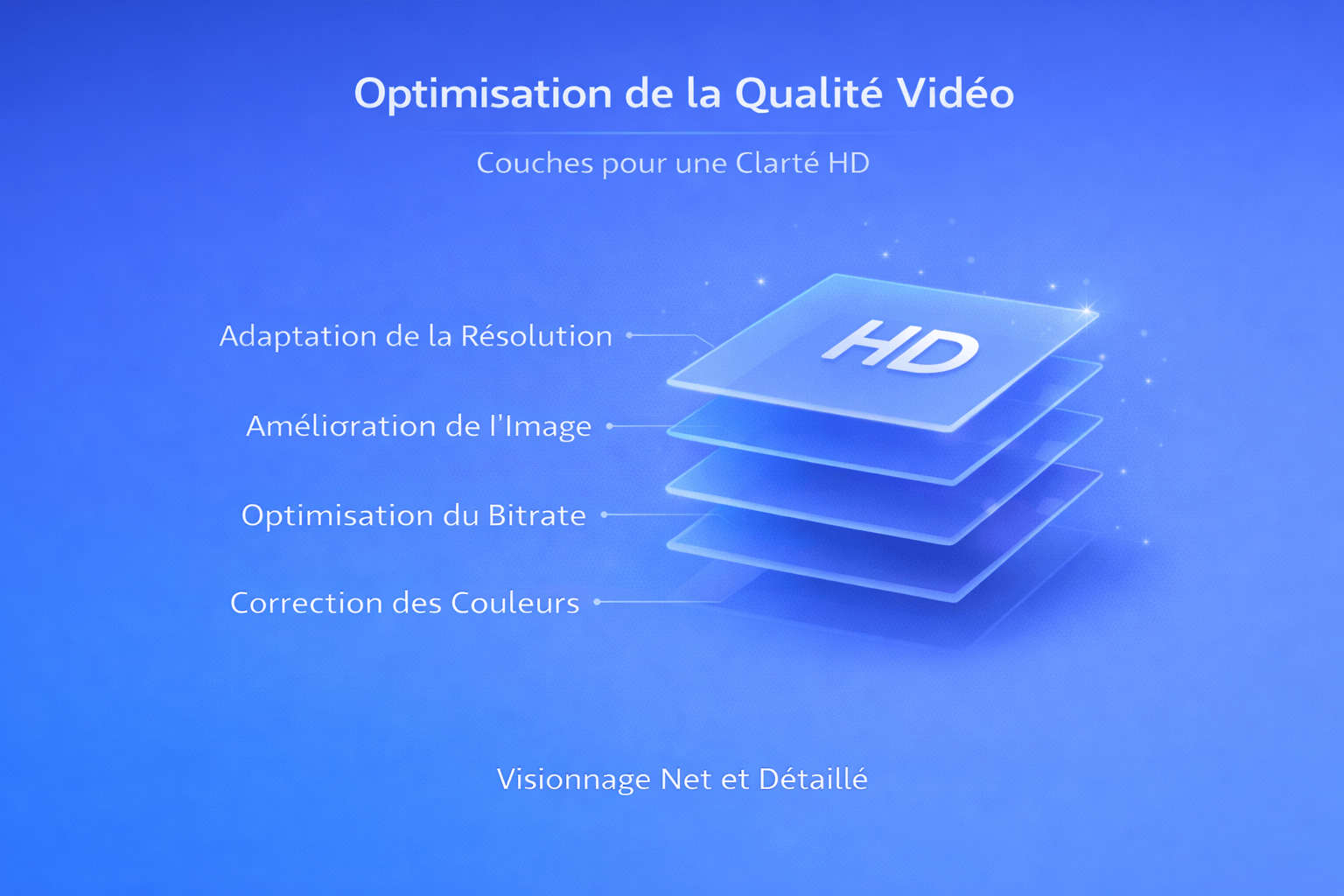
Optimiser la qualité vidéo dans IPTV Smarters (ou IPTV Smarters Pro selon les versions), ce n’est pas seulement “mettre la 4K”. La qualité perçue dépend d’un ensemble : résolution, débit, décodage, réglages d’affichage de la TV/box, et confort visuel (luminosité, contrastes, mouvements). Dans cet article, on fait le tri entre les idées reçues et les réglages vraiment utiles, avec des conseils réalistes pour améliorer l’image sans dégrader la stabilité.
Important (légal & conformité) : IPTV Smarters est un lecteur. La légalité dépend du service et des droits liés aux contenus. Utilisez uniquement des abonnements et flux autorisés (licences, droits de diffusion, accords contractuels). Cet article ne fournit aucun accès à des sources illégales et ne promet aucune chaîne ou événement.
Sommaire
- Comprendre la “qualité vidéo” : ce qui compte vraiment
- Résolution : 720p, 1080p, 4K… et la réalité de l’image
- Débit et compression : pourquoi une “4K” peut être moins belle qu’une 1080p
- Décodage (H.264/H.265) et puissance de l’appareil
- Réglages d’affichage TV/box : netteté, HDR, fréquence, upscaling
- Confort visuel : fatigue, mouvements, lumière et lisibilité
- Méthode simple pour optimiser sans se perdre
- Checklist rapide (qualité + confort)
- FAQ (5) détaillées
- Liens utiles
1) Comprendre la “qualité vidéo” : ce qui compte vraiment
Beaucoup d’utilisateurs associent la qualité à un seul chiffre : la résolution. En réalité, l’image perçue dépend surtout de :
- Source : qualité native du flux (capture, master, encodage).
- Bitrate : quantité de données par seconde (plus c’est stable et suffisant, moins il y a d’artefacts).
- Codec : H.264 vs H.265/HEVC (efficacité de compression).
- Stabilité réseau : un flux “haut” qui bufferise finit par être moins agréable qu’un flux “moyen” stable.
- Affichage : réglages TV/box (netteté, HDR, fréquence, upscaling).
- Confort : fatigue visuelle, mouvements artificiels, luminosité trop forte le soir.
2) Résolution : 720p, 1080p, 4K… et la réalité
La résolution indique le nombre de pixels, mais elle ne garantit pas la netteté. Une 4K fortement compressée peut afficher des artefacts (blocs, banding, contours “sales”), alors qu’une bonne 1080p bien encodée paraît plus propre.
2.1 Choisir la bonne résolution selon votre écran et votre distance
TV salon (distance 2–3 m)
Sur une TV 4K, une bonne 1080p peut être très satisfaisante, surtout si l’upscaling de la TV est bon. La 4K est intéressante si le flux est stable et correctement encodé.
Mobile / tablette
La différence 1080p vs 4K est souvent moins perceptible, tandis que la consommation de données et la charge CPU augmentent. L’équilibre “qualité + autonomie” est généralement meilleur en 1080p.
2.2 Erreur fréquente : forcer la résolution “la plus haute”
Forcer la résolution au maximum peut :
- augmenter le buffering si le débit stable n’est pas suffisant,
- augmenter la charge de décodage (saccades sur TV/box faibles),
- accroître la fatigue visuelle si l’image est trop “dure” (netteté + accentuation).
Dans la vraie vie, une 1080p stable et propre gagne souvent contre une 4K instable. Le “meilleur réglage” est celui que vous oubliez.
3) Débit et compression : la qualité invisible qui change tout
Le bitrate (débit vidéo) et la compression déterminent l’apparition de défauts : macroblocs dans les scènes rapides, flou dans les détails fins, banding dans les dégradés (ciel, ombres), ou “moustiques” autour des textes.
Les artefacts les plus courants (et ce qu’ils signifient)
- Blocs / pixels : compression trop forte ou débit instable.
- Banding (dégradés en “marches”) : encodage faible, parfois réglages TV (contraste/gamma).
- Contours trop “crisp” : netteté TV trop élevée, accentuation artificielle.
- Flou sur mouvements : bitrate insuffisant ou traitement mouvement mal réglé.
IPTV Smarters lit le flux tel qu’il arrive. Si la source est très compressée, la meilleure optimisation passe souvent par l’affichage (réduire la netteté, calmer les traitements, améliorer la stabilité réseau).
4) Décodage : H.264 vs H.265/HEVC, et pourquoi votre appareil compte
L’appareil doit décoder le flux. Si le flux est en H.265/HEVC et que votre TV/box gère mal ce décodage, vous pouvez avoir des saccades, des micro-freezes ou une surchauffe.
H.264 (AVC)
Très compatible, souvent plus “facile” à décoder sur du matériel ancien. Peut nécessiter plus de débit pour une qualité équivalente à H.265.
Compatibilité élevéeH.265 (HEVC)
Plus efficace (meilleure qualité à débit égal), mais demande un support correct du matériel. Sur appareils faibles : risque de saccades.
Efficacité meilleureIndice simple : si la vidéo saccade sans buffering (réseau stable), c’est souvent un problème de décodage/puissance plutôt que réseau.
5) Réglages d’affichage : TV, box, HDR, netteté, fréquence
Beaucoup de problèmes de “qualité” viennent des réglages TV. Le but n’est pas d’avoir une image “flashy”, mais une image propre, stable et reposante.
5.1 Netteté : le réglage le plus sur-utilisé
La netteté (sharpness) trop élevée crée des contours artificiels, augmente les artefacts et fatigue les yeux. Un bon test : regardez du texte, des sous-titres ou des visages. Si vous voyez un halo autour, la netteté est trop forte.
Conseil pratique
- Diminuez la netteté jusqu’à ce que les contours deviennent naturels.
- Si l’image paraît “trop douce”, montez légèrement, mais évitez les halos.
Une image “naturelle” paraît parfois moins “wow” au début, mais elle est plus agréable sur 2 heures.
5.2 HDR : utile si c’est bien géré (sinon, image délavée)
Le HDR peut améliorer les hautes lumières et les détails, mais seulement si la chaîne complète le gère correctement (flux, appareil, TV, réglages). Si l’image HDR semble grise/délavée, vérifiez :
- le mode d’image TV (HDR activé avec un profil approprié),
- les options HDMI (si box) et les paramètres de sortie vidéo,
- le niveau de luminosité adapté à votre pièce.
5.3 Fréquence (50/60 Hz) et mouvement
Une sensation de “judder” (à-coups) peut venir d’un mauvais alignement entre la fréquence du contenu et celle de l’écran. Les traitements “motion” (fluidification) peuvent :
- réduire certains à-coups,
- mais créer des artefacts et un rendu artificiel (“effet feuilleton”).
Pour le confort : commencez avec des réglages motion faibles ou désactivés, puis ajustez légèrement si nécessaire.
5.4 Upscaling : parfois excellent, parfois agressif
Les TV 4K “agrandissent” la 1080p pour remplir l’écran. Un bon upscaling donne une image propre. Un upscaling agressif + netteté élevée peut rendre l’image dure et accentuer les artefacts. Si vous voyez trop d’artefacts, réduisez la netteté et certains “améliorateurs” d’image.
6) Confort visuel : optimiser la qualité, c’est aussi protéger vos yeux
Une image trop lumineuse, trop contrastée ou trop “accentuée” peut être fatigante, même si elle semble “meilleure” dans un magasin. Le confort visuel est crucial pour l’usage réel (soir, lumière faible, longues sessions).
Soir : réduire l’éblouissement
- Baisser la luminosité
- Éviter les modes “Dynamique”
- Choisir une température plus chaude si vous êtes sensible
Journée : garder la lisibilité
- Augmenter légèrement la luminosité
- Limiter les reflets (rideaux, position écran)
- Garder des sous-titres lisibles
Le trio “confort + qualité”
- Contraste lisible : sans écraser les noirs ni brûler les blancs.
- Netteté modérée : contours naturels, pas de halo.
- Mouvement raisonnable : éviter l’effet artificiel.
7) Méthode simple pour optimiser sans se perdre
Plutôt que de changer 20 réglages, utilisez une méthode en 4 étapes. L’objectif est de trouver un équilibre entre qualité et stabilité.
Étape 1 : stabiliser le réseau
- Si possible, testez Ethernet sur la box/TV.
- Sinon, rapprochez le routeur et évitez la congestion (téléchargements pendant la lecture).
Étape 2 : choisir une résolution “sûre”
- Commencez par 1080p stable.
- Montez en 4K uniquement si la lecture reste stable (pas de buffering, pas de saccades).
Étape 3 : calmer les traitements TV
- Réduire netteté, limiter “amélioration” excessive.
- Motion faible ou désactivé, puis ajuster.
Étape 4 : valider sur 20 minutes
- Scène avec mouvement + visages + sous-titres (bon test).
- Si fatigue : baissez luminosité et netteté.
8) Checklist rapide (qualité + confort)
- Lecture stable (peu ou pas de buffering)
- Résolution adaptée (souvent 1080p stable > 4K instable)
- Netteté modérée (pas de halo)
- Motion raisonnable (pas d’effet artificiel gênant)
- Luminosité adaptée à la pièce (soir = plus bas)
- Sous-titres lisibles (taille et contraste corrects)
FAQ : IPTV Smarters optimisation qualité vidéo (5 questions détaillées)
1) Pourquoi mon image “4K” paraît moins belle que du 1080p ?
Parce que la résolution seule ne fait pas tout. Une 4K très compressée ou à faible bitrate peut montrer des blocs, du banding et un manque de détails réels. Une bonne 1080p bien encodée, stable, et bien upscalée par la TV peut paraître plus propre. Le meilleur choix est souvent : résolution stable + affichage bien réglé.
2) J’ai de la netteté, mais aussi des contours “bizarres” autour des objets : que faire ?
C’est typique d’une netteté TV trop élevée (ou d’un “enhancement” agressif). Diminuez la netteté jusqu’à ce que les contours redeviennent naturels. Vérifiez aussi les options TV comme “super résolution”, “amélioration des contours” ou équivalents : baissez-les si l’image devient artificielle.
3) HDR activé, mais l’image est grise/délavée : pourquoi ?
Le HDR doit être correctement géré sur toute la chaîne (flux, appareil, TV, réglage). Une image délavée peut venir :
- d’un mode TV inadapté (profil HDR mal réglé),
- d’un niveau de luminosité trop faible pour le HDR,
- d’une sortie vidéo de box mal configurée.
Essayez un mode d’image HDR plus approprié (cinéma/filmmaker selon TV) et ajustez la luminosité en fonction de la pièce.
4) Comment améliorer la qualité sans augmenter le buffering ?
Le meilleur plan : d’abord stabiliser le réseau, ensuite augmenter la qualité progressivement. Commencez en 1080p stable, optimisez l’affichage (netteté, motion, contraste), puis testez une résolution plus haute uniquement si la stabilité reste identique. Si le buffering apparaît, redescendez : une image stable est plus agréable qu’une image “théoriquement” meilleure mais interrompue.
5) Sur Smart TV, l’image est correcte mais l’app rame : est-ce lié à la qualité vidéo ?
Parfois oui. Une qualité plus élevée (4K, HEVC, HDR) augmente la charge de décodage. Sur une TV lente, cela peut rendre l’interface moins réactive et provoquer saccades ou lenteurs. Solutions :
- Tester une résolution plus raisonnable (1080p) pour stabiliser.
- Libérer du stockage et fermer d’autres apps.
- Passer sur une box/clé TV plus performante si l’OS TV est le goulot.
Liens utiles (internes & externes)
Liens internes (à adapter à votre site)
- Performance streaming : buffer, stabilité et fluidité
- Stabilité de lecture : causes et solutions
- Expérience utilisateur : ergonomie et navigation
- Compatibilité appareils : TV, box, mobile, tablette
- Dolby Vision, HDR10+ : comprendre et régler correctement
- TV lente : solutions pour une interface plus fluide
Conseil SEO : faites un maillage “qualité vidéo ↔ HDR ↔ performance ↔ stabilité” pour couvrir tous les intents utilisateur.
Liens externes fiables (informatif)
- RTINGS : guide de calibration TV (principes)
- Aide Android TV (réglages et dépannage)
- Assistance Apple TV (réglages vidéo)
- W3C WAI : principes d’accessibilité (confort, lisibilité)
Ces liens vous aident à comprendre la calibration et les réglages d’affichage, indépendamment d’un service ou d’une app spécifique.
Rappel : une meilleure qualité vidéo commence par une lecture stable et des contenus autorisés. Ensuite, l’affichage (TV/box) et le confort visuel font le reste.
Conclusion
Pour optimiser la qualité vidéo sur IPTV Smarters, pensez “équilibre” : stabilité réseau, résolution adaptée, décodage compatible avec votre appareil, et réglages TV plus naturels (netteté modérée, mouvement raisonnable, luminosité ajustée). Vous obtiendrez une image plus propre, plus agréable, et surtout plus durable sur de longues sessions.
Si vous le souhaitez, je peux aussi générer une version SEO complète (meta title, meta description, slug, schema FAQ JSON-LD) prête pour WordPress / RankMath.
Leave a Reply