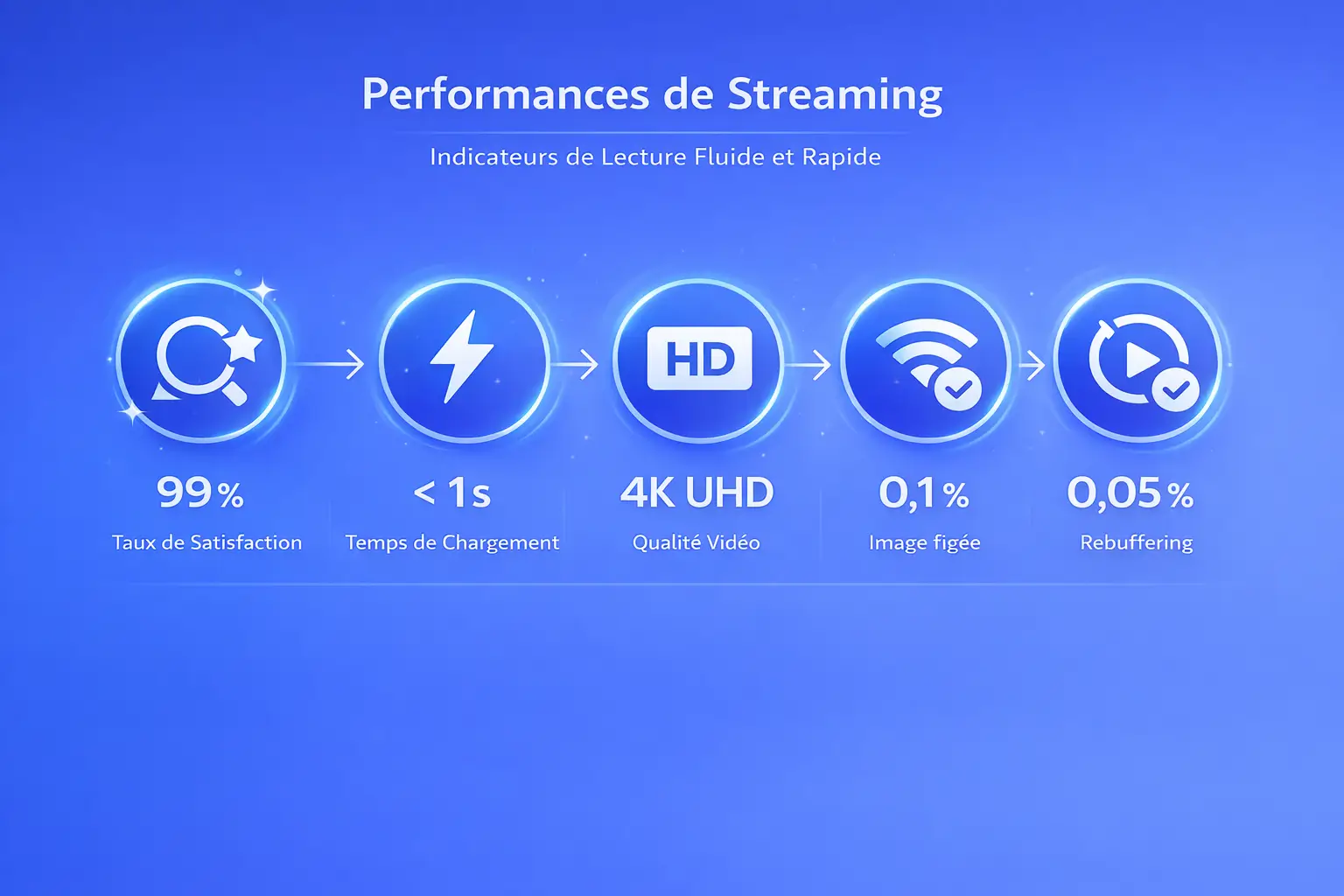
Quand on parle d’IPTV Smarters (ou IPTV Smarters Pro selon les versions), la “performance” ne se limite pas à “ça marche / ça ne marche pas”. En streaming, la performance est une sensation : lecture fluide, son stable, zapping rapide, absence de coupures, reprise propre après une pause, et une interface qui ne ralentit pas. Dans cet article, on décortique les facteurs concrets qui influencent la fluidité, la stabilité, la gestion du buffer et l’expérience utilisateur au quotidien.
Note légale : IPTV Smarters est un lecteur. La performance dépend aussi du service et des flux fournis. Utilisez uniquement des abonnements et contenus autorisés (droits/licences/contrats). Cet article ne propose aucun accès à des sources illégales et ne promet aucune chaîne ou événement.
Sommaire
- Ce que “performance streaming” veut dire (vraie vie)
- Fluidité : FPS, décodage, latence de zapping
- Stabilité : coupures, audio, synchro et erreurs
- Buffer : pourquoi il arrive et comment le réduire
- Impact direct sur l’expérience utilisateur
- Diagnostic simple : réseau vs appareil vs service
- Optimisations pratiques (sans jargon)
- FAQ (5) complètes
- Liens utiles
1) Ce que “performance streaming” veut dire, concrètement
La performance en streaming se mesure en “micro-frictions” : ces petits moments où vous perdez le fil. Pour IPTV Smarters, on peut résumer la performance en 6 indicateurs simples :
- Temps de démarrage : le délai entre “lecture” et l’image.
- Fluidité : absence de saccades, image régulière, audio stable.
- Latence de zapping : passer d’un flux à un autre sans attente longue.
- Résilience : quand le réseau faiblit, la lecture se stabilise-t-elle vite ?
- Qualité perçue : netteté cohérente, pas de baisse brutale trop fréquente.
- Stabilité UI : l’application reste réactive (menus, guide, recherche).
2) Fluidité : ce qui fait une lecture “propre”
La fluidité dépend de la capacité de l’appareil à décoder la vidéo correctement et à l’afficher sans “micro-coupures”. Les causes de saccades sont souvent mal attribuées : on accuse “l’app”, alors que le problème vient du décodage, du Wi-Fi, ou d’un appareil saturé.
2.1 Décodage vidéo : le rôle du matériel
Sur Smart TV, box Android, Fire TV, Apple TV, ou mobile, le flux doit être décodé (H.264/H.265/HEVC, audio AAC/AC3, etc.). Si le matériel est limite, vous verrez :
- Saccades régulières
- Audio qui “clique” ou se désynchronise
- Menus qui ralentissent pendant la lecture
Indice très fiable : si l’interface devient lente en même temps que la vidéo, c’est souvent un manque de ressources (RAM/CPU) plutôt qu’un problème réseau pur.
2.2 Fréquence d’image et “judder”
Même avec un bon réseau, une sensation d’image “pas fluide” peut venir du match entre : le contenu (24/25/30/50/60 fps) et la sortie de votre écran (50/60 Hz). Selon l’appareil, l’adaptation peut être plus ou moins bonne. Sur TV, vérifiez aussi les modes d’image : certains traitements (motion smoothing) peuvent créer des artefacts et une fatigue visuelle.
2.3 Zapping : latence et perception de performance
Le zapping est un test brutal. Un zapping lent donne l’impression d’un service “faible”, même si la qualité d’image est excellente. Le temps de zapping dépend de :
- Temps d’ouverture du flux
- Temps de “remplissage” initial du buffer
- Temps de décodage et affichage
- Réactivité de l’appareil (télécommande / OS)
Astuce UX : si vous zappez beaucoup, vous voulez une configuration qui privilégie la réactivité (appareil + réseau stable), et des favoris pour limiter la navigation.
3) Stabilité : coupures, audio, synchro et erreurs
La stabilité, c’est la capacité à maintenir une lecture constante dans un monde imparfait : Wi-Fi qui varie, routeur occupé, appareil qui chauffe, et parfois flux qui fluctue. Les problèmes typiques en usage quotidien :
Coupures / arrêt de lecture
Souvent perçu comme “le flux est mauvais”, mais ça peut aussi être : Wi-Fi instable, DNS lent, congestion réseau, ou appareil qui tue l’app en arrière-plan.
Symptôme : arrêt net Cause fréquente : Wi-FiAudio en avance/retard
La désynchronisation audio/vidéo peut venir du décodage, d’un format audio mal géré, ou d’une sortie audio (eARC/barre de son) qui ajoute du délai.
Symptôme : lèvres décalées Cause fréquente : audio/TVStabilité UI : un facteur sous-estimé
Une app peut “streamer” correctement mais être pénible si les menus sont lents : guide EPG qui charge mal, listes qui figent, recherche qui rame. C’est crucial car l’utilisateur navigue pendant la lecture : changer de programme, ajuster le son, activer des sous-titres, revenir en arrière.
Ce qui dégrade la stabilité avec le temps
- Stockage saturé : la TV/box devient lente et instable.
- Apps en arrière-plan : concurrence RAM/CPU.
- Chauffe : certains appareils réduisent la performance.
- Wi-Fi encombré : voisins, murs, interférences, bande saturée.
4) Buffer : pourquoi il arrive et comment le réduire
Le buffer est un mécanisme normal : l’app stocke un petit “réservoir” de données pour lisser les variations de réseau. Le problème, c’est quand le réservoir se vide trop vite, et vous voyez le fameux chargement. Pour comprendre le buffer, retenez cette équation simple :
Si le débit réel (stable) < le débit requis par la vidéo, alors le buffer se vide, puis la lecture s’arrête le temps de se remplir.
Le débit “réel” n’est pas votre débit théorique. C’est la vitesse disponible au moment T, après pertes Wi-Fi, congestion et distance au routeur.
4.1 Les causes les plus fréquentes de buffering
- Wi-Fi instable (signal faible, interférences, routeur loin)
- Congestion réseau (plusieurs appareils streament/téléchargent)
- DNS lent (résolution des serveurs plus lente, démarrage plus long)
- Appareil saturé (décodage + UI = charge trop élevée)
- Flux variable (qualité qui fluctue, serveur distant, etc.)
4.2 Buffer “au début” vs buffer “en plein milieu”
Buffer au lancement
Souvent lié au temps de connexion, au DNS, ou au temps de remplissage initial. Un petit buffer au début peut être normal. S’il dure longtemps, cherchez côté réseau/DNS.
Buffer pendant la lecture
Indique presque toujours une instabilité de débit réel (Wi-Fi) ou une congestion. Si ça arrive à heure fixe, c’est souvent un réseau “chargé” à ce moment.
Le test le plus simple : passez temporairement en Ethernet (câble). Si le buffering disparaît, votre souci est le Wi-Fi (pas l’app).
5) Comment la performance change l’expérience utilisateur
La performance n’est pas un détail technique, c’est une expérience émotionnelle : la fluidité rassure, la stabilité détend, le buffering énerve. IPTV Smarters peut paraître “premium” si le parcours utilisateur est fluide :
Ce que l’utilisateur ressent quand tout va bien
- Je lance un programme et l’image arrive vite
- Je zappe sans attendre
- Je n’ai pas peur que ça coupe au milieu
- Je peux ajuster audio/sous-titres sans lag
Ce que l’utilisateur ressent quand ça va mal
- Je doute du service, même si le problème est local
- Je scrolle moins, je teste moins, je “subis”
- Je reviens aux mêmes contenus (car exploration = frustration)
- Je cherche une autre app ou un autre appareil
6) Diagnostic rapide : réseau vs appareil vs service
Avant de changer 10 réglages, faites un diagnostic en 3 étapes. L’objectif : identifier la “famille” du problème.
Étape A : tester un autre réseau ou un câble
- Si vous pouvez : câble Ethernet temporaire.
- Sinon : rapprochez-vous du routeur, ou testez une autre bande Wi-Fi (2,4 GHz vs 5 GHz).
Si la lecture devient stable immédiatement, le problème est majoritairement réseau.
Étape B : tester un autre appareil
- Essayez sur mobile (même réseau), puis sur box/clé TV si vous en avez.
- Comparez : temps de démarrage, saccades, réactivité menus.
Si le mobile est fluide mais la TV rame, le problème est souvent matériel/OS TV.
Étape C : observer le “moment” et la répétition
- À heure fixe (soir) : congestion réseau ou flux côté service.
- Aléatoire + Wi-Fi : instabilité signal/interférences.
- Après 30–60 min : chauffe ou saturation mémoire.
7) Optimisations pratiques pour améliorer la performance
Voici des actions qui améliorent réellement la fluidité et réduisent le buffering, sans entrer dans des réglages compliqués.
Optimisations réseau (les plus rentables)
- Si possible : Ethernet pour la TV/box.
- Placez le routeur plus près, évitez murs épais et meubles fermés.
- Préférez le 5 GHz si vous êtes proche du routeur (plus rapide, moins de portée).
- Évitez les téléchargements en parallèle pendant le streaming.
- Redémarrez routeur si la stabilité se dégrade sur plusieurs jours.
Optimisations appareil (stabilité long terme)
- Libérez du stockage (apps inutiles, cache).
- Fermez les apps en arrière-plan si possible.
- Évitez les surchauffes : ventilation, espace autour de la box.
- Mettez à jour l’OS et l’app.
- Si TV lente : une box dédiée peut offrir une UX plus stable.
Optimisations “expérience utilisateur” (pour moins subir)
- Créez une liste de favoris courte pour réduire le zapping et la navigation.
- Utilisez l’historique / “continuer à regarder” si disponible.
- Quand le réseau est fragile : privilégiez des contenus plus légers (selon options de qualité disponibles).
- Sur TV : évitez les modes d’image trop agressifs qui ajoutent du traitement.
Si vous devez dépanner souvent, notez les conditions : heure, Wi-Fi, appareil, et type de contenu. Vous trouverez plus vite le pattern.
FAQ : IPTV Smarters performance streaming (5 questions complètes)
1) Pourquoi j’ai du buffering alors que mon test de débit est “bon” ?
Un test de débit mesure une vitesse moyenne sur quelques secondes, souvent vers un serveur proche. Le buffering dépend du débit stable et de la constance (jitter/pertes), pas seulement du pic. Les causes fréquentes :
- Wi-Fi instable (signal faible, interférences, murs)
- Réseau saturé à certaines heures (plusieurs appareils)
- Routeur surchargé ou ancien
- Appareil qui n’encode/décode pas efficacement et “prend du retard”
La solution la plus probante : tester Ethernet (câble) temporairement. Si le buffering disparaît, votre problème est surtout le Wi-Fi, pas le débit Internet global.
2) La vidéo saccade mais ne bufferise pas : pourquoi ?
Saccades sans buffering = souvent décodage ou affichage plutôt que réseau. Par exemple :
- TV/box trop limite pour le format vidéo
- Chauffe et baisse de performance
- Traitements d’image TV (motion) qui perturbent la fluidité
- Fréquence d’image mal adaptée (contenu vs écran)
Testez sur un autre appareil (mobile ou box plus récente). Si la fluidité revient, le facteur matériel est dominant. Sur TV, essayez un mode d’image plus neutre et réduisez les traitements “mouvement”.
3) Zapping très lent : est-ce normal et comment l’améliorer ?
Le zapping implique une nouvelle connexion, un nouveau remplissage de buffer, et parfois un changement de décodage. Il peut être lent si :
- Votre réseau met du temps à stabiliser la connexion (Wi-Fi)
- Votre DNS est lent (résolution des serveurs)
- Votre appareil est lent (OS TV, RAM faible)
- Le service (autorisé) ouvre les flux avec un délai plus élevé
Actions efficaces : Ethernet, routeur mieux placé, appareil plus performant, et une liste de favoris (moins de navigation = moins de “zapping pour chercher”).
4) La lecture coupe après 30–60 minutes : réseau ou appareil ?
Ce pattern est souvent lié à l’appareil :
- Chauffe : baisse de performance, micro-coupures, crash de l’app
- RAM : accumulation, OS TV qui ferme l’app
- Stockage : saturation, cache instable
Vérifiez la ventilation, redémarrez l’appareil, libérez du stockage, fermez d’autres apps. Si possible, testez la même lecture sur une box dédiée : si le problème disparaît, l’OS TV était la cause.
5) Est-ce que la performance dépend plus d’IPTV Smarters ou du service ?
La performance perçue est une chaîne : service (flux) + réseau + appareil + app. IPTV Smarters influence l’interface, la gestion du lecteur et la navigation, mais :
- Un service (autorisé) instable donnera une expérience instable, même avec une bonne app.
- Un Wi-Fi faible générera buffering et coupures, même si le service est excellent.
- Une Smart TV lente rendra l’interface pénible, même si le flux est correct.
Le meilleur diagnostic : même contenu, mêmes conditions, comparez Ethernet vs Wi-Fi, puis TV vs box. Vous identifierez rapidement le maillon faible.
Liens utiles (internes & externes)
Liens internes (exemples à adapter)
- Guide : bien configurer IPTV Smarters
- Ethernet ou Wi-Fi pour TV : que choisir pour la stabilité
- TV lente : solutions pour retrouver une interface fluide
- Dépannage : buffering, coupures et lenteur
- Confidentialité & bonnes pratiques
Astuce : reliez cet article à vos pages “réseau”, “optimisation TV/box” et “ergonomie IPTV Smarters” pour une structure SEO solide.
Liens externes informatifs
- Aide Wi-Fi : bases et dépannage (Google)
- Aide Chromecast : réseau et stabilité
- Apple : résoudre les problèmes de Wi-Fi (iPhone/iPad)
- W3C WAI : accessibilité (principes utiles pour l’UX)
Ces ressources aident à comprendre le réseau domestique et l’impact sur le streaming (sans dépendre d’un service spécifique).
Rappel : pour une expérience stable, privilégiez des services et contenus autorisés, un réseau domestique bien configuré, et un appareil adapté à la lecture streaming.
Résumé “actionnable” (si vous voulez aller vite)
- Buffering ? Testez Ethernet une fois. C’est le verdict le plus clair.
- Interface lente sur TV ? Libérez stockage + envisagez une box plus fluide.
- Zapping lent ? Réseau stable + favoris + DNS/routeur optimisés.
- Saccades sans buffering ? Plutôt matériel/affichage que réseau.
Si vous voulez, je peux aussi transformer cet article en version “SEO RankMath” avec meta title, meta description, slug, schema FAQ, et un plan d’interlinking précis.
Leave a Reply